IPad初期化2026最新手順!PCなし・パスコード忘れの全解決法
iPadを手放す際や不意の動作不良に見舞われたとき、避けて通れないのが本体の初期化作業です。進級・進学や新生活シーズン、新型モデルへの買い替えサイクルが重なる時期には、中古買取ショップや大手家電量販店の下取りカウンターに長い列ができます。しかし、いざ手元の端末をリセットしようとした瞬間、「設定画面のパスコードが思い出せない」「パソコンを持っておらずリカバリーが進まない」といったトラブルに直面し、立ち往生するケースが後を絶ちません。
2026年現在のiPadOS環境では、セキュリティ強度の向上に伴い、適切な順序を踏まないと端末が文鎮化(使用不能状態)に陥るリスクが高まっています。特に「探す」機能に紐づくアクティベーションロックの解除漏れは、フリマアプリでの売買トラブルや下取り拒否の代表格です。本稿では、デジタル端末のトラブル対応と中古市場の流通実態を取材してきた筆者が、現場データとAppleの公式仕様に基づき、失敗ゼロでiPadを工場出荷時の状態へ戻す最新ノウハウを徹底解説します。
📌 【この記事の重要ポイントまとめ】
- 要点1:パソコンが手元にない状態やパスコード忘れであっても、iPadOS 15.2以降に実装された画面上の「iPadを消去」機能、またはブラウザ経由のiCloud操作を活用すれば単体での初期化が可能。
- 要点2:売却・譲渡・下取り時に最も致命的なのは「アクティベーションロックの解除漏れ」であり、必ず事前にApple IDからのサインアウトと「探す」の無効化を完遂させなければならない。
- 要点3:リンゴループやフリーズで端末が反応しない場合は、ホームボタンの有無に応じたボタン操作で「強制リセット」および「リカバリーモード」を起動し、MacやPCから最新OSを再インストールするのが確実な復旧ルートとなる。
【2026年最新】パスコード忘れ・パソコンなしでもiPadを初期化できる裏ワザ
「画面ロックの数字を度忘れしてロックアウトされた」「自宅にMacもWindowsパソコンもない」。そんな絶体絶命のシチュエーションでも、2026年現在のiPadOS環境であれば慌てる必要はありません。以前はiTunesをインストールしたパソコンへの有線接続が必須でしたが、現在のシステムには端末単体で初期化を完結させる複数のルートが用意されています。
最も手軽で即効性があるのは、ロック画面から直接リセットを実行する裏ワザです。パスコードを連続して誤入力すると、画面上に「iPadは使用できません」または「セキュリティロックアウト」という警告が表示されます。端末がWi-Fiまたはセルラー通信に接続されている状態であれば、画面下部に「iPadを消去」というオプションが出現します。
このボタンをタップし、端末に設定されていたApple ID(現在は「Apple Account」への移行が進む識別情報)のパスワードを入力するだけで、パソコンを一切介さずに端末内の全データが安全に消去され、工場出荷時の初期設定画面へと移行します。外部ツールや怪しい非公式ソフトウェアを購入する必要は一切ありません。
もし画面のタッチパネルが割れて反応しない場合や、「iPadを消去」ボタンが表示されない通信圏外の環境であれば、手持ちのスマートフォン(iPhoneやAndroid)のブラウザから「iCloud.com/find」にアクセスする方法が極めて有効です。手持ちのスマホからブラウザ経由で自身のAppleアカウントにサインインし、「すべてのデバイス」一覧から対象のiPadを選択して「iPadを消去」を実行すれば、リモート経由で初期化信号が送信され、自動的にリセットが始まります。

下取り・売却前の鉄則|iCloudバックアップ方法とデータ消去の手順
iPadを単に動くようにするだけでなく、中古ショップへの売却や知人への譲渡、キャリアの下取りプログラムに出す場合は、踏むべき手順の順番が極めて重要です。順序を誤ると、大切な写真や書類データを失うだけでなく、個人情報漏洩のリスクを抱えることになります。
最初に行うべきは、完全なデータのバックアップです。日頃から自動バックアップを設定しているユーザーでも、初期化直前の手動実行を強く推奨します。「設定」アプリを開き、最上部のユーザー名をタップして「iCloud」>「iCloudバックアップ」へ進み、「今すぐバックアップを作成」を実行してください。大容量の写真やGoodnotes、Procreateなどのイラスト・ノートデータが含まれる場合、作業完了までに30分以上の時間を要することがあるため、バッテリー残量が十分な状態で電源アダプタに接続しながら行いましょう。
バックアップ完了後に実行する「標準初期化」の正規ステップは以下の通りです:
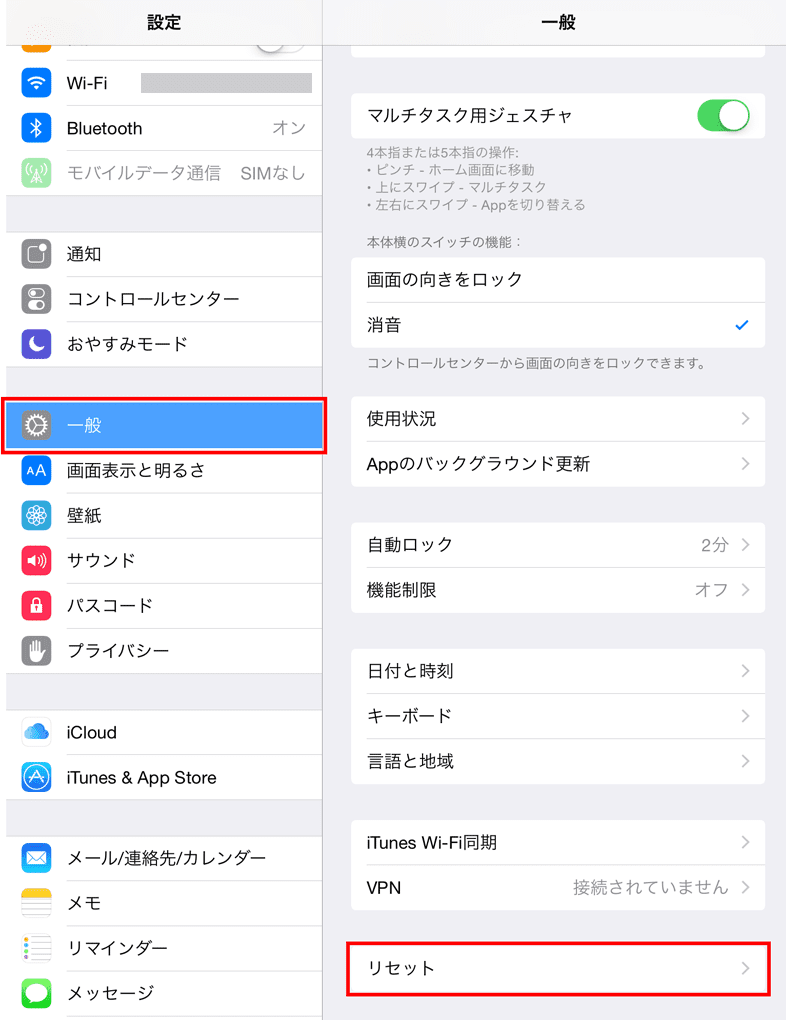
1. 「設定」>「一般」>「転送またはiPadをリセット」を選択。
2. 画面下部の「すべてのコンテンツと設定を消去」をタップ。
3. 画面の指示に従い、パスコードおよびApple IDのパスワードを入力。
4. 消去プロセスの開始を承認し、画面に黒地に白いAppleロゴとプログレスバーが表示されるのを待つ。
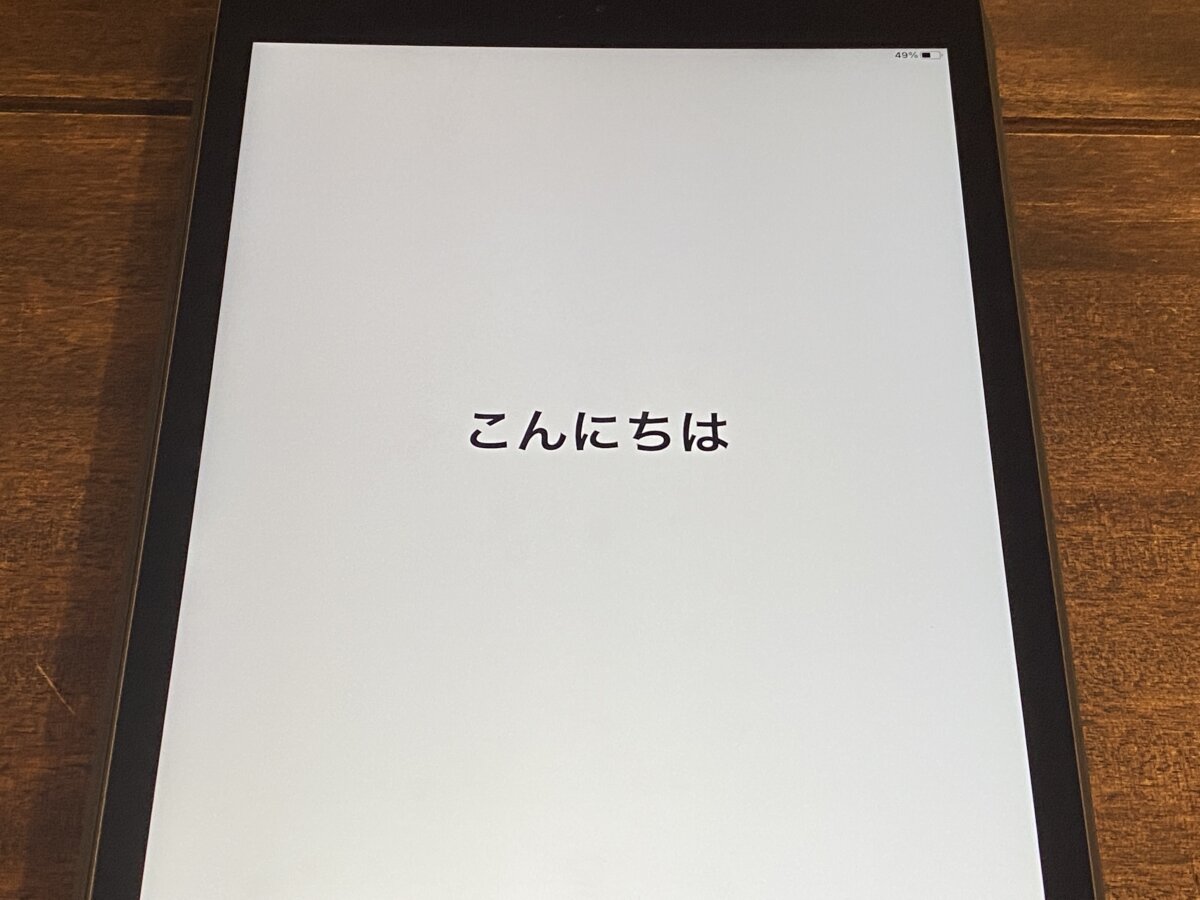
5. 数分から十数分後、多言語で「こんにちは」「Hello」と表示される初期設定画面が立ち上がれば完了です。
この操作によって、端末内のストレージを保護する暗号化キーが破棄され、ハードウェア内部のデータは物理的・論理的に完全に無意味なランダムデータへと変換されます。復元ソフトを用いても元の個人情報をサルベージすることは極めて困難な状態になるため、下取り前のデータ消去としては業界標準の安全性が担保されます。
文鎮化を防ぐ|アクティベーションロック解除の落とし穴とパスワード忘れ
中古端末の売買トラブルにおいて、長年にわたり相談件数の上位を占め続けているのがアクティベーションロックにまつわるトラブルです。アクティベーションロックとは、端末の紛失や盗難時に第三者が勝手に再利用できないようにするApple独自の強力な保護機能です。「探す」機能が有効化されたまま強制的に初期化をかけてしまうと、次回起動時に元の持ち主のApple IDとパスワード入力を求められ、それを突破できない限り端末は一切操作できない「文鎮」と化してしまいます。
店頭買取の現場を取材すると、スタッフからは「お客様ご自身が初期化を済ませて持ち込まれたものの、アクティベーションロックが外れておらず、買い取りを即座にお断りせざるを得ないケースが毎週のように発生する」という切実な証言が得られます。初期化を実行する前に、必ず「設定」>「ユーザー名」>「探す」>「iPadを探す」をオフにする習慣を徹底してください。この操作にはApple IDパスワードの入力が必須となるため、ロック解除が正常に行われたことの確実な証拠となります。
もし「Apple IDのパスワード自体を忘れてしまった」という場合は、初期化に手を付ける前にパスワードの再設定を行わなければなりません。信頼できる別のApple製品(手持ちのiPhoneやMac)をお持ちであれば、「設定」>「パスワードとセキュリティ」から即座に再設定が可能です。代替端末がない場合は、Apple公式の復旧サイト「iforgot.apple.com」へアクセスし、登録済みの電話番号やメールアドレスを用いたアカウント復旧手順を進めてください。この復旧プロセスをスキップして強引に初期化を進めてしまうと、二度とログインできなくなる最悪のシナリオに直結します。
【トラブル検証】iPad初期化できない理由とリカバリーモード・強制リセット
画面のフリーズ、設定アプリが強制終了する現象、あるいは起動時にAppleロゴが点滅を繰り返すいわゆるリンゴループに陥った場合、通常の「設定」メニューからのリセットは不可能です。iPadが初期化を受け付けない主な理由には、ストレージ容量の完全枯渇、システムファイルの破損、ハードウェア(基板やバッテリー)の劣化、あるいは企業・学校用のMDM(モバイルデバイス管理)プロファイルによる制限が挙げられます。
通常操作が効かない端末を復旧させるための第一歩は、ハードウェアレベルでの強制リセット(強制再起動)です。端末の世代によって操作方法が異なるため、以下の手順を正確に実行してください。
【Face ID搭載モデル / ホームボタンのないiPad(iPad Pro、iPad Air第4世代以降、iPad mini第6世代以降、iPad第10世代など)】
1. 音量を上げるボタンを押してすぐに離す。
2. 音量を下げるボタンを押してすぐに離す。
3. トップボタン(電源ボタン)を長押しし続ける。
4. 画面が暗転し、Appleロゴが表示されたらボタンを離す。
【ホームボタン搭載モデル(iPad第9世代以前など)】
1. ホームボタンとトップボタン(電源ボタン)を同時に長押しし続ける。
2. Appleロゴが表示されるまで両方のボタンを押し続け、ロゴが出たら指を離す。
強制リセットでも症状が改善しない場合は、パソコン(Finderを搭載したMac、またはAppleデバイスアプリ/iTunesを導入したWindows PC)を用いたリカバリーモードによる初期化が最終兵器となります。
iPadをケーブルでパソコンに接続した状態で、上記の強制リセットと同じボタン操作を行います。ただし、Appleロゴが表示されてもボタンを離さず、画面に「パソコンとケーブルのイラスト(リカバリーモード画面)」が表示されるまでボタンを押し続けてください。パソコン側の画面に「iPadに問題があります」というポップアップが表示されたら、「復元」を選択します。これにより、端末の内部ストレージが完全に消去され、Appleのサーバーから最新のクリーンなiPadOSがダウンロードされて再インストールされます。
【状況別データ比較】初期化手法のコスト・所要時間・リスク一覧
iPadの初期化には複数のアプローチが存在し、所持している機材や端末の状態によって最適な手法は明確に分かれます。以下の比較表を参考に、自身の状況に合致した最も安全なルートを選択してください。
| 項目 | 詳細・数値データ | 一般的な基準・所要時間 | 編集部の見解・評価 |
|---|---|---|---|
| 本体設定からの消去 | 費用:0円 機材:iPad単体 条件:正常動作&パスワード判明 | 所要時間:約5分〜15分 手軽さ:★★★★★ | 最も安全かつ標準的な王道ルート。売却前のサインアウト手順さえ忘れなければ失敗率は極めて低い。 |
| 画面上の「iPadを消去」 | 費用:0円 機材:iPad単体 条件:Wi-Fi接続中&Apple ID認証 | 所要時間:約10分〜20分 手軽さ:★★★★☆ | パスコード忘れ時の救世主。パソコンを持たない若年層や単身世帯において最良のトラブル脱出策。 |
| iCloud.com遠隔消去 | 費用:0円 機材:手持ちのスマホ等 条件:ブラウザ操作&ネットワーク通信 | 所要時間:約5分〜10分 手軽さ:★★★★☆ | 画面割れでタッチ不可の際や、手放した後にアクティベーションロック解除漏れに気づいた場合の切り札。 |
| リカバリーモード復元 | 費用:0円 機材:PC/Mac+通信ケーブル 条件:OSダウンロード回線 | 所要時間:約30分〜60分 手軽さ:★★☆☆☆ | リンゴループやOS起動不能時の最終手段。OSを完全に再導入するためシステム不具合を根本解決できる。 |
| 正規修理/店頭サポート | 費用:無償〜数千円(保証状況による) 機材:来店予約 条件:購入証明書(レシート等) | 所要時間:即日〜数日 手軽さ:★★★☆☆ | 基板故障の疑いがある場合や、故人の遺品でどうしてもロック解除できない場合の公的な最終受付窓口。 |
【実態検証】利用者の生の声と現場目線で見えたリアル
SNSや大手掲示板、Q&Aコミュニティに集まる悲痛な投稿を分析すると、技術的な仕様書には書かれていない「リアルな失敗劇」が浮き彫りになります。特に目立つのが、「子どもの知育用に与えていたiPadが誤入力でロックされ、親のApple IDパスワードも忘れて文鎮化した」という事例や、「フリマアプリで相場より安く落札したiPadが届いたらアクティベーションロックがかかっており、出品者と連絡が途絶えた」という金銭トラブルです。
某大手リユースチェーンの買取査定担当者は、取材に対して次のように現場の実態を語っています。
「お客様の中には、端末内のアプリや写真を1つずつ手作業でゴミ箱に入れ、最後に『すべての設定をリセット』だけを押して初期化完了と思い込んでいる方が少なからずいらっしゃいます。これでは内部データが残留している恐れがあるだけでなく、アクティベーションロックが生きたままです。店頭でApple IDのパスワード入力を求めると、『数年前に設定したきりで覚えていない』と青ざめるお客様が本当に多い。結果としてその場での買取が成立せず、再来店を余儀なくされるのが日常茶飯事です。」
また、ネット上では「怪しいロック解除ツールを使えば誰でも数分でパスコードを突破できる」といった誇大広告が散見されます。しかし、現代のiPadに組み込まれたSecure Enclave(高度なセキュリティ専用プロセッサ)の暗号化は極めて強固です。第三者製ソフトウェアで突破できるのは一部の古いレガシー端末に限られており、大半は有料ライセンスを購入させた挙句に初期化すら失敗する詐欺まがいの商法であることが検証によって判明しています。安易なネットの甘言に頼るのではなく、公式が用意したリカバリー手順を踏むことが唯一の安全ルートです。
【プロの結論】デジタル境界線と手放す際の心理的判断基準
私たちが日常的に触れているタブレット端末は、単なる電子機器を超え、思考の断片、家族写真、決済情報、人間関係のログが凝縮された「外付けの脳」と言っても過言ではありません。家族社会学や心理学の領域では、近年「デジタル境界線(Digital Boundaries)」の曖昧さが個人のプライバシー危機や人間関係の摩擦を引き起こす要因として指摘されています。
親族間での端末のおさがりや夫婦間での共有において、「家族だから設定もそのままでいいだろう」とApple IDを共有したり、中途半端なリセットで譲渡したりすることは極めて危険です。メッセージの誤送信や閲覧履歴の同期、写真の意図せぬ共有など、プライベートの領域が侵食され、後々の深刻な心理的ストレスに発展する事例が後を絶ちません。端末を手放す、あるいは別の人間に引き渡す際は、物理的な清掃以上に「デジタル的な断絶」を徹底することが健全な関係性を維持するための防波堤となります。
初期化に踏み切るにあたり、自身がどの状況に当てはまるのか、以下の基準を照らし合わせてみてください。
【即座に初期化・売却を進めて良い人】
・手持ちのiPhoneやMacなど、他にApple製品を所有しており、日常的にiCloud同期を活用している人。
・Apple IDのログイン情報(メールアドレス・パスワード)および2段階認証の受信用電話番号を完全に把握している人。
・最新のバックアップが正常に完了したことを日付と容量から目視確認できている人。
【一旦立ち止まり、慎重になるべき人】
・iPadが唯一のApple製品であり、パスワードをブラウザやメモアプリに保存したまま端末内に閉じ込めている人。
・通信会社(キャリア)のメールアドレス(@docomo.ne.jpや@softbank.ne.jpなど)をApple IDにしており、すでに解約済みで認証コードを受け取れない人。
・端末に法人用・学校用の管理プロファイルが導入されている、あるいは分割支払金が残っている人。
【アイ パッド 初期 化】に関するよくある質問(FAQ)
Q1:パソコンもWi-Fi環境もない場合、どうやって初期化すればよいですか?
A1:セルラーモデル(SIMカードやeSIM対応端末)でモバイル通信が開通していれば、単体で「設定」アプリからの初期化や「iPadを消去」の実行が可能です。Wi-Fi専用モデルで自宅にネット環境がない場合は、スマートフォンのテザリング機能を利用するか、コンビニやカフェのフリーWi-Fi、あるいはApple Storeや家電量販店の店頭サポート窓口に持ち込んでネットワークを確保する必要があります。
Q2:初期化を実行すると、同じApple IDを使っている家族のiPhoneやiPadのデータも消えてしまいますか?
A2:消えません。初期化はあくまで「その操作を行ったiPad本体の内部ストレージ」を消去する処理です。ただし、初期化の前に手動で写真や連絡先を1つずつ「削除」してしまうと、iCloudを通じて同期されている家族の端末からもデータが消えてしまいます。必ず「手動でのデータ削除」は行わず、「すべてのコンテンツと設定を消去」のコマンドを実行してください。
Q3:学校や会社から支給されたiPadを卒業・退職時に初期化したいのですが、エラーが出ます。
A3:教育機関や企業が導入している「MDM(モバイルデバイス管理)」によって、ユーザー自身による初期化操作がシステムレベルで制限されている可能性が高いです。この場合、強制リセットやリカバリーモードを試みても、再起動時に再び組織の管理画面にロックされます。自力での初期化は行わず、所属組織のシステム管理者や学校のIT担当窓口に初期化・プロファイル解除を依頼してください。
Q4:eSIMを使用しているセルラーモデルを初期化する際、通信プランはどうなりますか?
A4:「すべてのコンテンツと設定を消去」を実行する際、画面上に「eSIMを保持するか、消去するか」という選択肢が表示されます。端末を売却・譲渡・下取りに出す場合は、必ず「eSIMを消去」を選択してください。動作不良の解消目的で自分自身が再設定して使い続ける場合は、「eSIMを保持」を選べば再契約やプロファイルの再発行手順を省略できます。
まとめ:完全な初期化で次世代へ安全にバトンを渡すために
iPadの初期化は、単にストレージを空っぽにする作業ではありません。自分の手元を離れた後も個人情報を鉄壁の防御で守り抜き、次の持ち主へ安全にデバイスのバトンを渡すための極めて重要なデジタルデトックスの儀式です。
2026年現在の環境においては、パソコンを所有していなくても、正規の手順さえ知っていれば画面上から安全に初期化を完結させることができます。最も避けるべきは、焦りからApple IDのサインアウトを怠り、アクティベーションロックの罠に囚われてしまうことです。本稿で紹介したチェックリストと復旧手順を1つずつ着実に実行し、トラブルのない快適なデバイスの更新を実現してください。 (出典: アイ パッド 初期 化(Yahoo!ニュース))
情報を整理して届けることが得意なWebディレクター。ユーザー視点に立った記事作成を目指しています。
