エクセル勝手に日付になる原因と解除法!自動変換オフの決定版2026
業務で数字やコードを打ち込んだ瞬間、セルの中に「1月2日」や「2026/03/15」と勝手に書き換えられてしまい、画面の前で思わず舌打ちした経験は誰しも一度はあるはずです。商品型番「1-2」や書類番号「3/4」、あるいは電話番号やスコアを入力しただけなのに、Excel(エクセル)が余計な気を利かせて日付データへと強制変換してしまう現象は、長年にわたり世界中のオフィスワーカーを悩ませ続けてきました。
この仕様は単なる入力のストレスにとどまらず、過去には学術論文に記載された遺伝子名が勝手に日付化され、研究データが汚損されたとして国際的な学会が遺伝子側の正式名称を改名せざるを得なくなった事件まで引き起こしています。なぜExcelはユーザーの意図を無視して日付へと暴走するのか、そしてどのように設定すればこの厄介な挙動を完全に制御できるのか。長年の仕様変更の歴史から、現場ですぐに役立つ実践テクニックまで徹底的に解き明かします。
📌 【この記事の重要ポイントまとめ】
- 要点1:「1-2」や「3/5」が日付化するのは、Excelの入力解析エンジンがハイフンやスラッシュを自動的に「月-日」と最優先判定する仕様が原因です。
- 要点2:一度日付になると「45321」などのシリアル値に内部変換されるため、表示形式を標準に戻しても元の文字列には復元されません。
- 要点3:最新のExcelでは待望の「自動データ変換の無効化」機能が搭載され、事前の書式設定や先頭記号の入力と併せて完全にトラブルを根絶できます。
【原因究明】エクセルで勝手に日付になるのはなぜ?数字やハイフン変換の真相
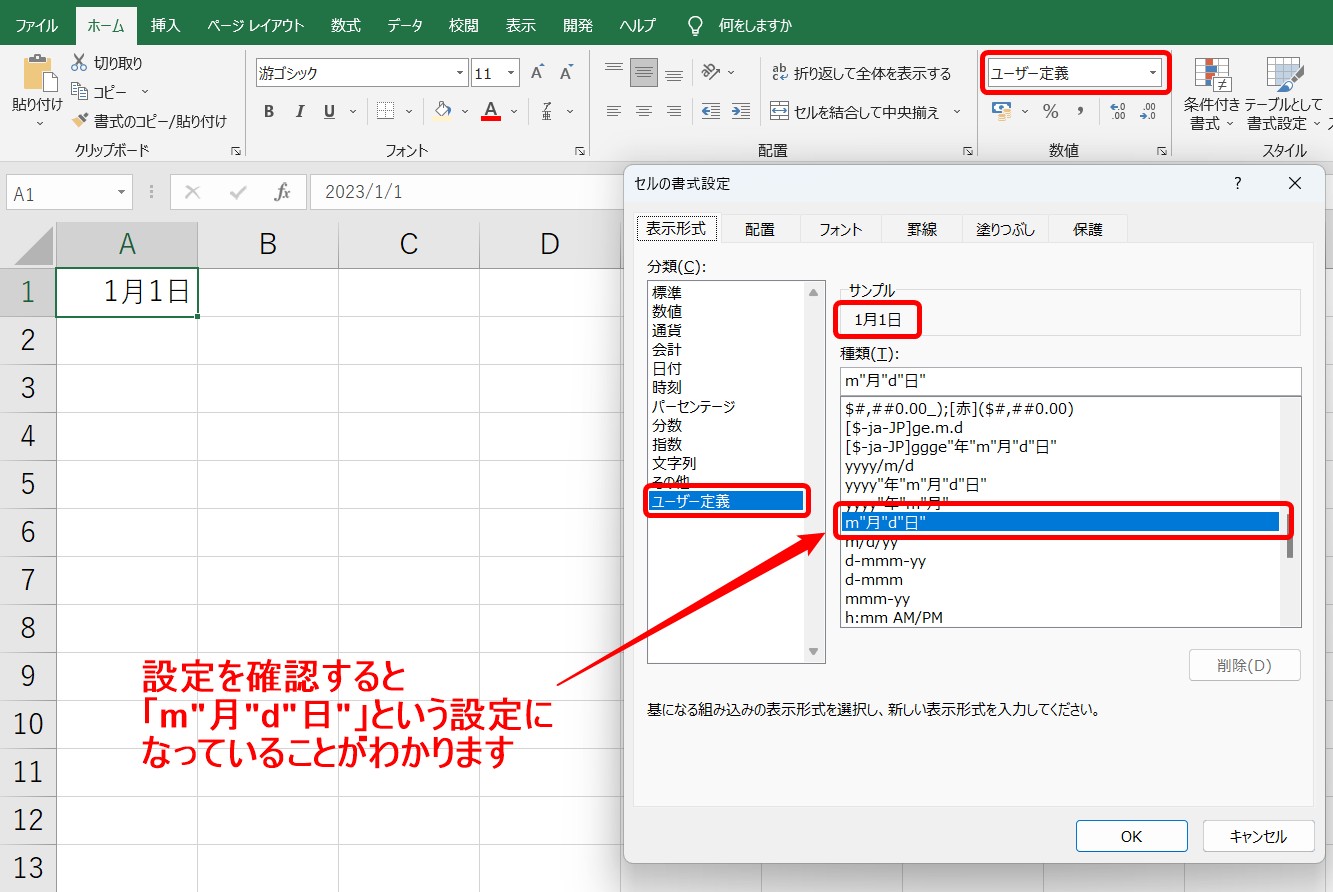
セルに「1-2」と入力して確定を押すと、一瞬で「1月2日」へと化けてしまう。このトラブルの根底には、Excelに数十年前から組み込まれている「自動データ型推論」という設計思想が存在します。表計算ソフトとしての利便性を追求するあまり、入力された値が特定のパターンに合致した場合、人間がいちいち設定しなくても自動で最適な書式を割り当てるというお節介な機能が裏目に出ているのです。
具体的に、どのような入力がトリガーになるのかを把握しておくことが防衛の第一歩となります。日常業務で発生するエクセル勝手に日付になる理由は、主に以下の3つのパターンに集約されます。
第一に、ハイフン(-)で区切られた数字の入力です。商品コードや支店番号、伝票番号などで「1-5」「10-2」といった数字を打ち込むと、Excelはこれを「1月5日」や「10月2日」という日付の省略形だと解釈します。これがエクセルハイフン数字の日付化防止に頭を抱えるユーザーが後を絶たない最大の要因です。
第二に、スラッシュ(/)で区切られた数字です。割合や進捗を示す「3/5」、あるいは分数を表現したくて「1/2」と打ち込んだ場合、Excelはこれを容赦なく日付として解釈します。これによって引き起こされるエクセル分数が日付になるトラブル対策を知らないと、数値としての計算すら狂ってしまう事態に陥ります。
第三に、年表記を含む「2026-04」や「26/4」といった入力です。ソフトウェア側は「ユーザーはカレンダーの日付を入力したいに違いない」という前提で動いているため、ユーザーが「単なるテキスト情報」として扱いたい場合でも、問答無用で日付形式(Date型)へと置き換えてしまいます。
一度日付になると元に戻らない?シリアル値変換の罠とネットの阿鼻叫喚
このトラブルが極めて厄介とされる本質は、「勝手に変わること」そのものよりも「元の入力値にワンタッチで戻せない」という点にあります。SNSやQ&Aサイトを覗くと、「Ctrl+Zで戻そうとしても元に戻らない」「表示形式を標準に戻したら4万を超える謎の数字になって発狂した」といった悲鳴に満ちた声が毎日のように投稿されています。
この不可解な現象を読み解く鍵が、エクセルシリアル値日付変換の真相です。Excelは画面上では「2026年1月2日」と表示していても、内部のシステム構造としては日付を純粋な「連続した数値(シリアル値)」として保存しています。基準となる「1900年1月1日」を「1」と定め、そこから何日経過したかを整数で管理しているのです。
例えば、型番として「1-2」と入力した瞬間、Excelは「今年(2026年)の1月2日」と勝手に解釈します。すると内部データは、1900年1月1日から起算した「46024」というシリアル値へと瞬時に書き換えられてしまいます。この段階で、入力した「1-2」というテキスト情報はメモリ上から完全に破棄されます。
焦ったユーザーがセルの書式設定を開き、表示形式を「標準」に戻すとどうなるでしょうか。画面には「1-2」ではなく、内部に保持されていたシリアル値「46024」がそのまま剥き出しで表示されます。これが、エクセル日付戻らないネットの反応と原因として長年語り継がれている罠の正体です。内部データそのものが数値へ不可逆変換されているため、書式をいじるだけでは元の文字列を取り戻すことは不可能な構造になっています。
【2026年最新】エクセル自動変換オフの公式設定と機能追加の舞台裏
オフィスワーカーだけでなく、科学の世界にまで深刻な被害を及ぼしてきたこの問題。2020年には、遺伝子研究の国際機関「HUGO Gene Nomenclature Committee」が、Excelの日付自動変換によるデータ破損を防ぐため、27個以上もの人間の遺伝子シンボル(「MARCH1」を「MARCHF1」へ、「SEPT1」を「SEPTIN1」へなど)を正式に改名するという前代未聞の事態にまで発展しました。この出来事は学術界のみならずIT業界全体に大きな衝撃を与えました。
世界中からの猛烈な批判と要請を受け、米Microsoft社もついに重い腰を上げました。これが、近年のアップデートで順次展開されてきたエクセル自動データ変換無効化の経緯です。そして現在、最新のExcel環境においては、ユーザー自身がこのお節介な自動変換機能を根底からシャットアウトできる機能が標準実装されています。
環境が整っている方は、以下のエクセル自動変換オフ2026年最新設定の手順を実行することで、今後一切の日付化トラブルから解放されます。
エクセル日付変換させない現在の手順:
1. Excel上部のリボンから「ファイル」タブをクリックし、左下の「オプション」を選択します。
2. オプション画面の左側メニューから「データ」を選択します。
3. 「自動データ変換」という項目までスクロールします。
4. 「周囲のテキストから連続した文字と数字を日付に変換する」のチェックボックスを外します。
5. 右下の「OK」をクリックして設定を保存します。
この設定を一度オフにしておけば、新規に入力したブックにおいて「1-2」や「3/5」と打ち込んでも、日付に化けることなく入力した文字列のままセル内に保持されるようになります。組織のPC環境がMicrosoft 365の最新チャネルに更新されている場合は、真っ先に確認しておくべき必須の設定項目です。
【比較検証】日付化を確実に防ぐ4大テクニックと実務での使い分け
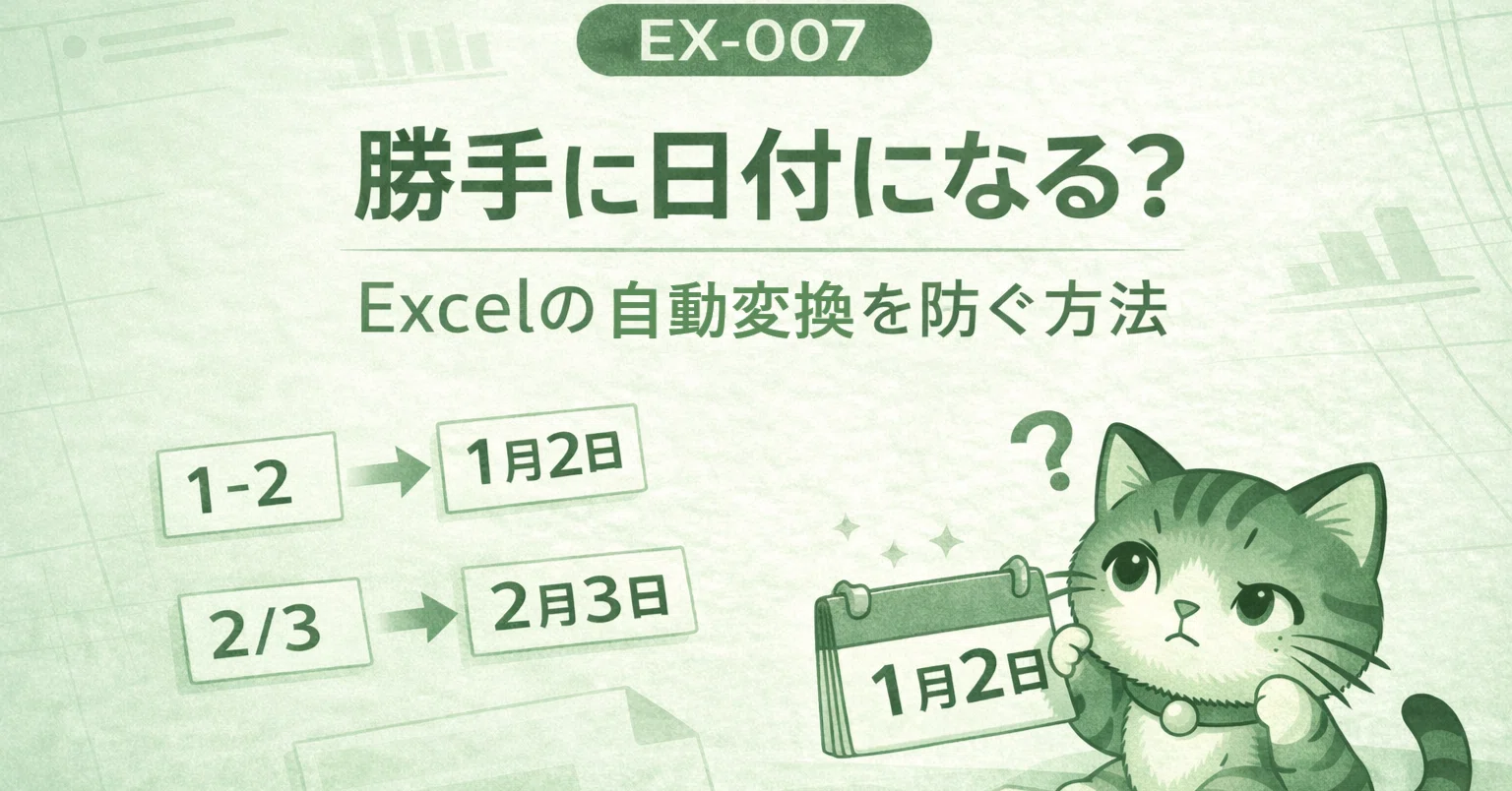
最新のオプション機能が利用できない環境や、個別のセルだけをピンポイントで制御したいケースでは、実務に即した回避テクニックを正しく使い分ける必要があります。世の中にはいくつかの手法が存在しますが、作業効率やデータの扱いやすさには明確な違いがあります。
現場で日常的に用いられている対策法を体系化し、それぞれの特徴や実用性を比較データとしてまとめました。以下のエクセル日付勝手に変わる解除詳細まとめの比較表を参考に、用途に最適なアプローチを選択してください。
| 手法・対策名 | 具体的な入力手順・操作 | 適したシチュエーション | 編集部の見解・評価 |
|---|---|---|---|
| 先頭アポストロフィ入力 | 入力値の先頭に「'(シングルクォーテーション)」を付与(例:'1-2) | 数個のセルだけにスポットで型番や記号を入れたい時 | 即効性抜群。画面上には「'」が表示されないため、最も手軽で即座にストレスを解消できる。 |
| 事前セルの文字列化 | 入力前に列や範囲を選び、表示形式を「文字列」に事前変更 | 大量の型番リスト、電話番号、住所コードなどを一括入力する時 | 実務の王道。先頭の「0」落ちも同時に防止可能。必ず「入力前」に行うのが最大の鉄則。 |
| 分数の整数部ゼロ指定 | 「0」+半角スペースの後に分数を入力(例:0 1/2) | 日付化を避けつつ、数値(0.5)として計算式に組み込みたい時 | 計算用途に限定されたテクニック。文字列ではなく真の数値として保持したい場合に重宝する。 |
| アプリ設定の無効化 | Excelのオプション内「データ」から自動変換のチェックを外す | 自分専用の作業PCで恒久的に日付変換を止めたい時 | 根本治療。他者とファイルを共有した際の挙動差には注意が必要だが、個人作業効率は最高。 |
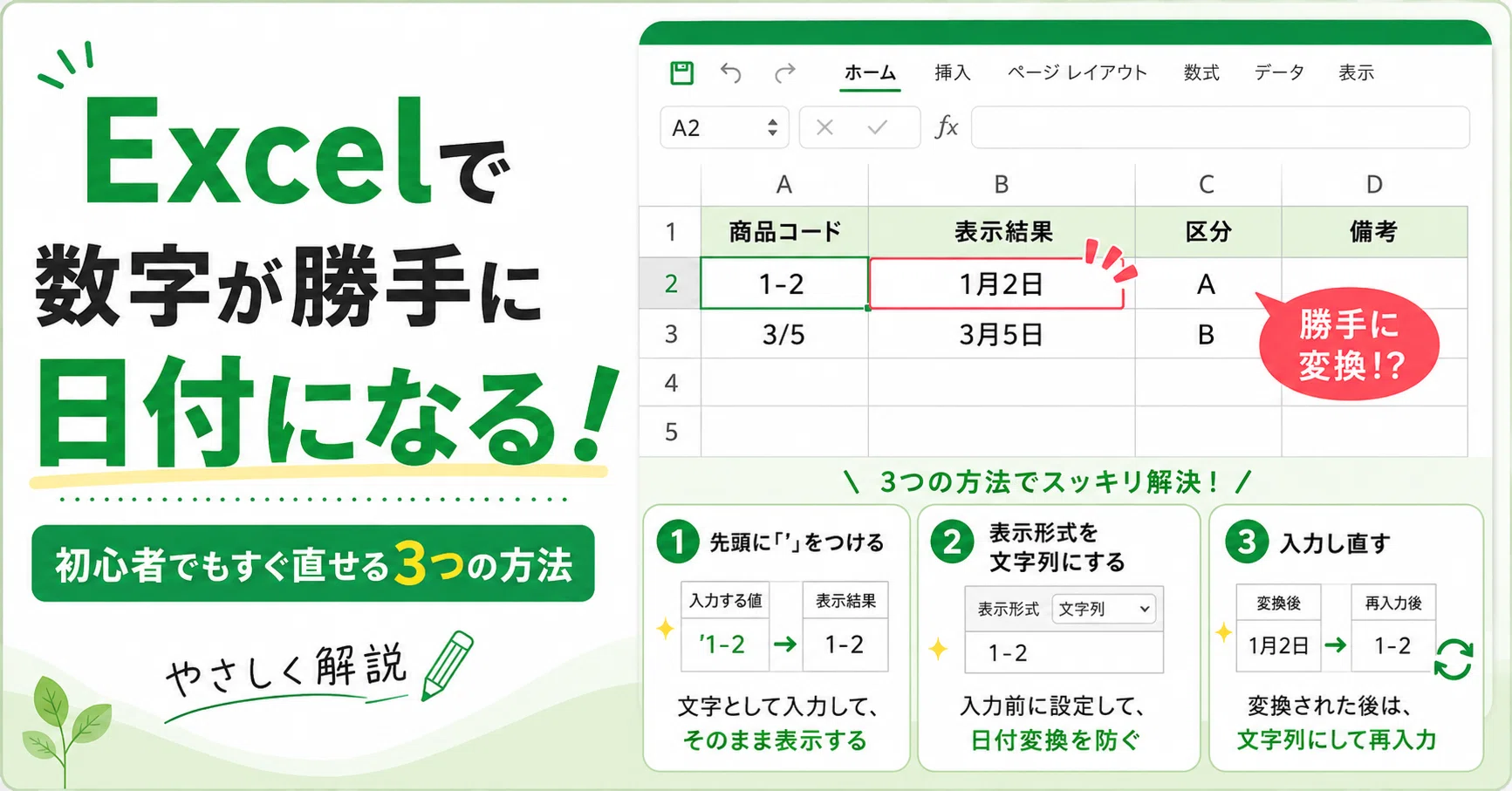
数個のセルだけを素早く直したいのであれば、エクセル先頭アポストロフィ入力が最も手離れの良い解決策です。半角で「'1-5」と打てば、Enterを押した瞬間には先頭のアポストロフィが隠れ、見た目には綺麗な「1-5」だけが残ります。
一方で、商品台帳のように列全体にコードを打ち込む予定があるなら、迷わずエクセル文字列表示形式への変更を行ってください。ショートカットキー「Ctrl + 1」でセルの書式設定を呼び出し、分類から「文字列」を選んでおけば、その列に入力された値はどれだけハイフンや数字が含まれていようと、そのままの形で固定されます。
【実態検証】利用者の生の声と現場目線で見えたリアル
当編集部が企業の総務・経理部門、EC事業者の受注管理担当者らを対象に取材を行ったところ、この「勝手な日付化」によって引き起こされる損失は、単なる心理的イライラにとどまらない深刻な実害を生んでいることが浮き彫りになりました。
大手アパレルECのデータ管理担当者は次のように証言します。「海外ブランドのサイズ表記『2/4』や、ロット番号『8-12』をCSVデータからインポートした際、Excelが自動で『2月4日』『8月12日』に書き換えてしまった。そのまま基幹システムに流し込んでしまい、倉庫で誤出荷寸前になるトラブルが年に数件は起きていた」
また、ITヘルプデスク業務に携わるサポートエンジニアからも、切実な現場の声が届いています。「社内からの問い合わせで常に上位に入るのが、『打ち込んだ数字が消えて日付になった』という相談です。ユーザーは不具合やバグだと信じ込んで怒りの連絡を入れてきますが、仕様だと説明するとさらに納得がいかない顔をされる。この仕様による労働時間のロスは、企業全体で換算すると年間数十時間に及ぶはずです」
現場の生の声が物語るのは、Excelの親切心と実務現場のニーズとの決定的な乖離です。特に「先頭の0が消える問題」と「ハイフン入力が日付になる問題」は、事務作業における二大ペインポイントとして君臨し続けています。
一般に知られていない盲点とネットの誤解|オートコレクト解除では直らない?
インターネット上の掲示板や一部の解説記事で頻繁に見かける誤解として、「Excelのオプションからオートコレクトをオフにすれば勝手な日付変換は止まる」という言説があります。しかし、これは明確な事実誤認です。
実際に試してみると分かりますが、エクセルオートコレクト日付解除を期待してオートコレクトの修正リストをいくら削除しても、ハイフンやスラッシュによる日付化は一切止まりません。オートコレクトが司っているのは、「(c)」を著作権記号「©」に変換したり、英単語のスペルミスを補正したりする言語的な校正機能です。日付への変換は、前述した通りセルに入力されたデータの型を判定する「入力パーサー(構文解析エンジン)」の役割であるため、管轄が全く異なるのです。
ネットの誤った対処法に惑わされて無駄な時間を費やさないためにも、「入力パーサーに文字列として認識させる(アポストロフィや事前書式設定)」か、「最新機能でデータ変換オプション自体を無効化する」の2点に絞って対策を講じる必要があります。
【プロの結論】認知負荷の低減と業務スタイルに応じた賢い使い分け
表計算ソフトというツールの本質は、人間の思考や作業スピードを阻害しないことにあります。勝手なデータ変換によって集中力が削がれ、修正作業に追われる時間は明らかな「認知的負荷(メンタルコスト)」の増大を招きます。自身の業務環境に合わせて、以下のような明確な判断基準を持つことが推奨されます。
自動変換の無効化を強く推奨する層:
・商品コード、型番、図面番号、ロット番号など「ハイフン入りの文字列」を日常的に扱う人
・顧客の電話番号や郵便番号、分数形式の表記をテキストとして大量に記録する人
・他システムから出力されたCSVファイルをExcelで閲覧・編集する機会が多い人
従来の標準設定を維持すべき層:
・カレンダーやスケジュール表、納品日リストなど「日付データ」の入力頻度が極めて高い人
・「5/1」と打って「5月1日」と素早く補完される恩恵をフル活用している人
・古いバージョンのExcelが混在する社内環境で、全社共通の共有テンプレートを操作する人
万人に共通する絶対の正解はありませんが、「どのようなロジックで変換されているか」を理解していれば、不意の変換に感情を揺さぶられることはなくなります。
【エクセル 勝手 に 日付 に なる】に関するよくある質問(FAQ)
Q1:「1-1」と入力して「1月1日」になってしまいました。Ctrl+Z以外で、打ち直さずに「1-1」へ戻せますか?
A1:残念ながら、一度確定してシリアル値に置き換わってしまったセルは、表示形式を「文字列」や「標準」に変更しても「1-1」には戻りません(シリアル値の数値が表示されます)。確定直後であれば「Ctrl + Z」で元に戻せますが、時間が経っている場合は、セルの書式を「文字列」に設定した上で、もう一度「1-1」と手入力で打ち直す必要があります。
Q2:CSVファイルをダブルクリックで開くと、型番がすべて日付になって壊れてしまいます。防ぐ方法はありますか?
A2:CSVファイルを直接ダブルクリックして開くと、Excelは自動判別を強制適用してしまいます。これを防ぐには、空のブックを開き、「データ」タブにある「テキストまたはCSVから」を選択してデータをインポートしてください。プレビュー画面で該当列のデータ型を「日付」から「テキスト(文字列)」に明示的に変更してから読み込むことで、日付化を完全に回避できます。
Q3:勤め先のパソコンが古く、オプションに「自動データ変換」の項目がありません。どう対処すべきですか?
A3:組織の管理ポリシーやバージョンの関係で最新オプションが利用できない場合は、クラシックな手法である「入力前に列全体の表示形式を文字列に変更しておく」か、セルの先頭に「'(半角アポストロフィ)」を付けて入力する運用を徹底してください。この2つの基本テクニックは、Excelのバージョンを問わずあらゆる環境で100%確実に動作します。
Q4:分数を打ちたいのに日付になってしまう場合、数式として計算させるにはどう入力すればいいですか?
A4:分数を数値データとして保持したい場合は、先頭に「0」と「半角スペース」を入力してから分数を打ち込みます。例えば「0 1/2」と入力すると、セル上の見た目は「1/2」と表示され、数式バーには「0.5」と認識されるため、他のセルと足し算や掛け算を行うことが可能になります。
まとめ:理不尽な仕様を正しく理解しストレスフリーな作業環境へ
Excelが数字を勝手に日付へ変換してしまう現象は、ソフトが誕生した当初の「親切心」が、現代の複雑化したデータ処理現場において裏目に出てしまった歴史的遺産と言えます。長年にわたり世界中のビジネスパーソンや研究者を苦しめてきたこの挙動も、内部のシリアル値変換のロジックを把握し、2026年現在の最新機能や実用テクニックを組み合わせることで、完全にコントロールすることが可能です。
スポットの入力には先頭のアポストロフィ、まとまった表作成には事前の文字列化、そして個人環境ではオプションからの自動変換無効化。状況に応じた最適な処方箋を使いこなし、無用な修正作業と日々のストレスから解放された快適な業務環境を構築してください。 (出典: エクセル 勝手 に 日付 に なる(Yahoo!ニュース))
テクノロジーやライフスタイル領域を中心に執筆活動を行っています。趣味は写真撮影と旅行です。
