Wi-FiのAPモードとは?二重ルーターを回避し通信を高速化する設定の真相
光回線を高速プランに乗り換えたり、最新規格のWi-Fiルーターを導入したりしたにもかかわらず、「オンライン会議やゲームで一瞬の切断が起きる」「特定の部屋でスマート家電がネットワークを見失う」といった不具合に直面するケースが目立っています。こうした家庭内ネットワークにおけるトラブルの現場を検証すると、非常に多くのユーザーが無意識のうちに「二重ルーター」の罠に陥っている実態が浮かび上がってきます。
その複雑化した通信環境をクリアにし、機器本来の性能をフルに発揮させるための切り札が「AP(アクセスポイント)モード」への切り替えです。市販のWi-Fiルーターに必ず備わっているこの機能は、単なるマニアックな設定項目ではありません。快適なデジタル環境を死守するために知っておくべき、通信の基本原則なのです。
📌 【この記事の重要ポイントまとめ】
- 要点1:APモードとは、ルーターの「交通整理(ルーター機能)」を停止し、純粋な「電波の送受信機(アクセスポイント)」として動作させる設定である。
- 要点2:光回線のモデム(ひかり電話対応ONUなど)に市販ルーターをそのまま繋ぐと二重ルーターが発生し、速度低下や通信の瞬断、機器間の連携障害を引き起こす。
- 要点3:バッファロー、NEC、エレコムなど主要メーカー製品は本体スイッチ1つでAPモードに切り替え可能であり、環境に応じた正しい配線と設定が通信品質を左右する。
【疑問を解剖】Wi-FiルーターのAPモードとは?ルーターモードとの決定的な違い
Wi-Fiルーターを購入して箱から出した直後、本体の動作スイッチは初期値として「ルーターモード」に設定されているのが一般的です。しかし、家庭環境によってはこの状態こそがトラブルの火種となります。まずは、基本となる動作モードの構造的な違いを把握しておく必要があります。
家庭内ネットワークにおいて、ルーターモードは「市役所兼交通整理の警察官」の役割を果たします。プロバイダから割り当てられた1つのグローバルIPアドレスを、家の中にあるPC、スマートフォン、テレビ、ゲーム機といった複数の端末にプライベートIPアドレスとして分配(DHCP機能)し、インターネットと宅内機器のデータ交通を相互に変換(NAT機能)します。
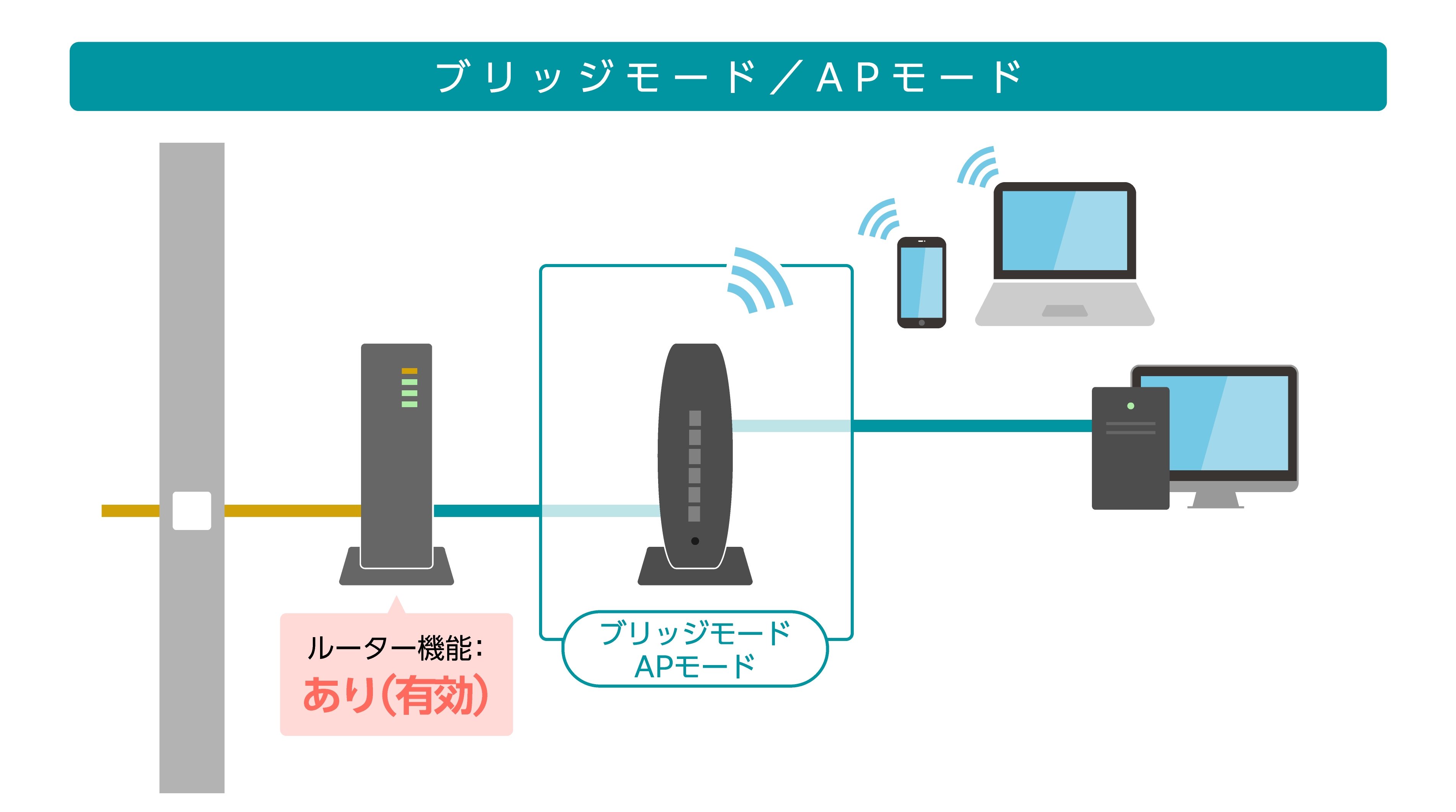
これに対し、APモード(アクセスポイントモード)は、そうした複雑な交通整理機能をすべて停止させ、「LANケーブルで受け取った有線信号をそのまま無線電波(Wi-Fi)に変換して飛ばすだけのアンテナ」に特化させる動作モードです。専門的な言い方をすれば、OSI参照モデルにおけるネットワーク層(レイヤー3)のルーティングを行わず、データリンク層(レイヤー2)のブリッジとして機能することを意味します。
ここで多くのユーザーが抱くのが、「ブリッジモードとの違いは何なのか」という疑問です。結論から言えば、APモードとブリッジモードは技術的に全く同じものを指しています。メーカーごとの呼称の違いに過ぎず、NECプラットフォームズ(Atermシリーズ)などでは「BR(ブリッジ)モード」、バッファローやエレコムなどでは「AP(アクセスポイント)モード」と表記されています。どちらに切り替えても、内部で行われる「ルーター機能の無効化」という処理内容は寸分違わず同一です。
なぜ今切り替える必要があるのか?二重ルーター解消の理由と潜むリスク
「出荷時のルーターモードのままでも、一応インターネットは見えているのだから問題ないのではないか」と考える人は少なくありません。しかし、光回線各社の公式テクニカルサポートやネットワーク機器メーカーの開発担当者は、口を揃えて「上位機器が存在する場合のルーターモード放置」に警鐘を鳴らしています。
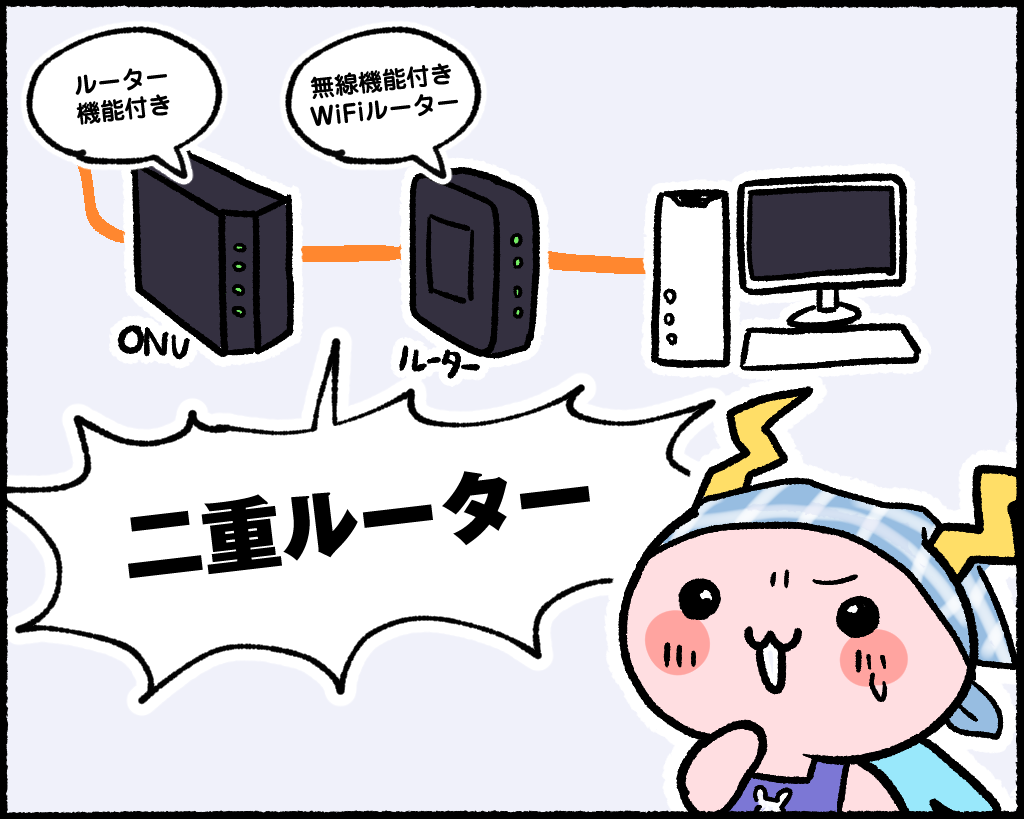
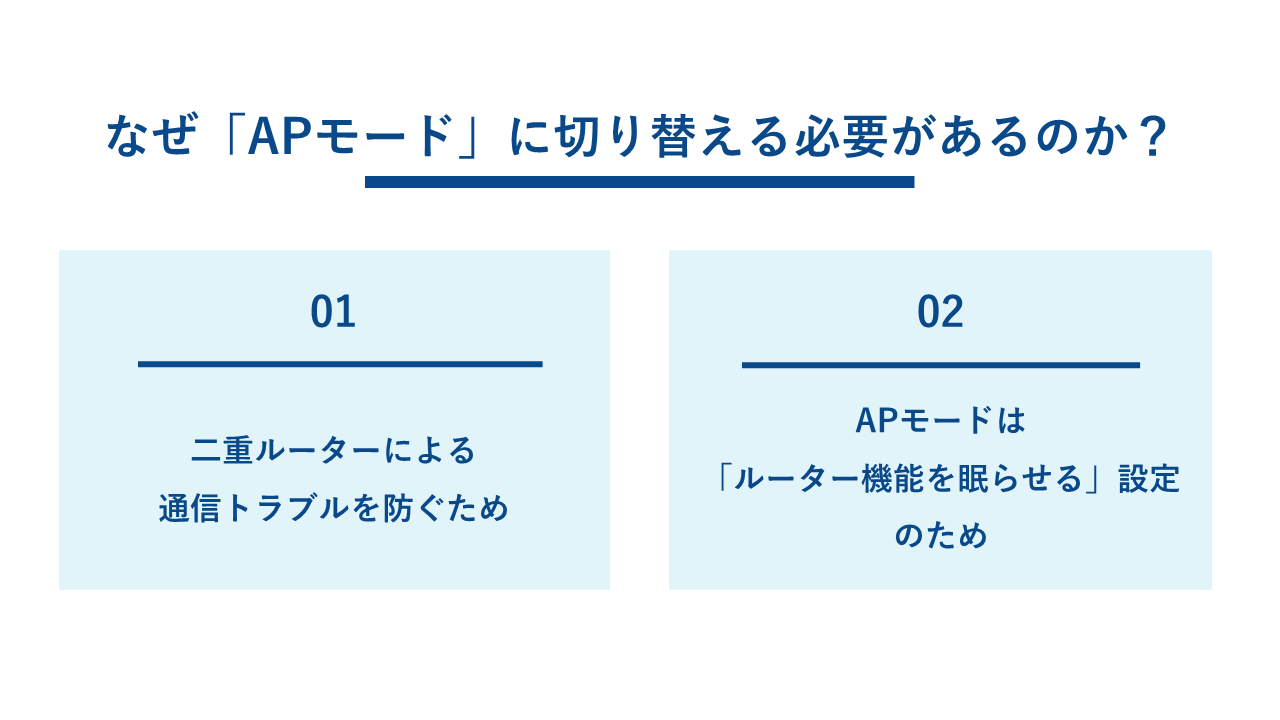
現在、NTT東日本・西日本の「ひかり電話」契約時に貸与されるPRシリーズやRXシリーズ、あるいはKDDI(auひかり)のホームゲートウェイ、電力系光回線の多機能ONUには、すでに高機能なルーター機能が標準で内蔵されています。この「すでにルーターとして動いている機器」の背面に、市販のWi-FiルーターをルーターモードのままLANケーブルで接続してしまうと、1つのネットワーク内にルーターが2台直列で並ぶ「二重ルーター(ダブルNAT)」と呼ばれる異常事態が発生します。
二重ルーター環境に陥ると、具体的に次のような深刻な弊害が生じます。
- 通信パケットの遅延(Ping値の悪化):データパケットが通過するたびに、2台のルーターそれぞれでアドレス変換(NAT)処理が重複して行われるため、わずかな処理遅延が積み重なります。Web閲覧程度では気づきにくいものの、1ミリ秒の遅延が命取りになるオンライン対戦ゲームでは致命的なラグとなって表面化します。
- UPnPの競合によるポート開放失敗:任天堂SwitchやPlayStation 5のオンラインマルチプレイ、あるいは家庭内のネットワークカメラやNAS(ネットワークHDD)への外部アクセスに必要なポート開放が正常に機能せず、「NATタイプが制限される」「マッチングエラーが多発する」といった現象を引き起こします。
- 宅内ネットワークの分断:親ルーター配下に有線接続されたPCと、子ルーターのWi-Fiに接続されたスマホやプリンターの間でサブネット(IPアドレスのグループ)が分かれてしまい、「スマホから家庭用プリンターに印刷できない」「スマート家電の初期設定アプリが本体を検出できない」といったトラブルに直結します。
こうした構造的欠陥を完全に回避し、回線本来のレスポンスを取り戻す作業こそが、追加したWi-FiルーターをAPモードへ切り替える最大の理由です。
【徹底比較】2026年最新Wi-Fiルーター動作モード比較と損得勘定
最新のWi-Fi 7対応ルーターや高速ギガビット環境において、各動作モードはどのように使い分けるべきなのでしょうか。通信機器の基本モード4種類を横断比較したデータが以下となります。
| 動作モード | 主な役割・機能の状態 | 推奨される接続構成 | 編集部の見解・評価 |
|---|---|---|---|
| ルーターモード(RT) | DHCP・NAT・ファイアウォール全てが常時稼働 | 単体ONU(ルーター機能なし)に直接接続する場合 | 家庭内の親玉として1台のみ必須。2台並べるとトラブルの温床。 |
| AP / ブリッジモード | ルーター機能を全停止し、Wi-Fi送受信とハブに専念 | ひかり電話ルーターや上位ルーターが存在する環境 | 増設時は原則これ一択。二重ルーターを回避する黄金設定。 |
| 中継機モード(WB / EXT) | 親機のWi-Fi電波を無線で拾い、別エリアへ再送信 | 配線工事が物理的に困難な2階や離れへの電波拡張 | 利便性は高いが、同一帯域の中継では通信速度が半減する制約あり。 |
| 子機モード(イーサネットコンバーター) | 電波を受け取り、有線LAN端子にのみデータを流す | Wi-Fi機能のない旧型デスクトップPCやテレビのネット化 | 目的が限定的。Wi-Fi機能搭載機器が増えた現代では出番減少。 |
APモードへ切り替えることによる最大のメリットは、ネットワーク管理の一元化と通信の安定化です。宅内のIPアドレス体系が1つに統合されるため、同一Wi-Fi配下にぶら下がるすべてのIoT家電やストリーミング端末が互いをスムーズに認識できるようになります。
一方、見逃されがちなデメリットとしては、市販ルーターが独自に搭載している付加機能の一部が無効化される点です。例えば、メーカー各社がアピールするセキュリティ機能(トレンドマイクロ社の技術等を採用した悪質サイトブロック)、詳細なアクセスコントロール、ペアレンタルコントロール(子供の利用時間制限機能)などは、ルーター機能(NAT/DHCP)と連動しているため、APモード化に伴って強制的に停止します。これらの機能をどうしても市販機側で制御したい場合は、逆にONU側のルーター機能を切る(DMZ設定やONUのブリッジ化)という高度な再構成が求められます。
【図解解説】光回線ONUとAPモード接続手順|主要3大メーカー別の切り替え術
実際に光回線のONU(ひかり電話対応ホームゲートウェイ)配下に市販ルーターを増設する際の手順は、一度理解してしまえば決して難しくありません。基本の流れは以下の4ステップで完結します。
- 全機器の電源をオフにする:ONUと増設するWi-FiルーターのACアダプターをコンセントから抜きます。
- 本体スイッチをAP側に切り替える:通電していない状態で、メーカーごとの背面物理スイッチを操作します。
- LANケーブルを正しく接続する:ONUの「LANポート」から、Wi-Fiルーターの「WAN(またはINTERNET)ポート」へLANケーブルを差し込みます(近年の機種はAPモード時、WANポートが自動的にLANポートとして機能します)。
- 親機から順に電源を投入する:まずONUの電源を入れ、前面ランプが完全に点灯・安定するまで2〜3分待機します。その後、Wi-Fiルーターの電源を投入します。
国内で流通する主要3大メーカーのスイッチ操作は、それぞれ細かな作法が存在します。
バッファロー(BUFFALO)製品の設定アプローチ
バッファロー製ルーターの背面には、多くの場合「AUTO / MANUAL」スイッチと「ROUTER / AP / WB」スイッチの2連構造が採用されています。自動判別機能である「AUTO」は環境によって誤認識を起こすリスクがあるため、現場のプロは確実な手動設定を推奨します。スイッチを「MANUAL」にスライドさせた上で、モード選択を「AP」に合わせるのが鉄則です。
NECプラットフォームズ(Aterm)製品の設定アプローチ
Atermシリーズでは、背面に「RT / BR / CNV(またはMA/BR)」といったスライドスイッチが用意されています。ここではスイッチを「BR(ブリッジ)」にセットします。電源を入れた後、前面パネルの「ACTIVE」ランプがオレンジ色に点灯していれば、ブリッジモードとして正常に立ち上がっているサインです。
エレコム(ELECOM)製品の設定アプローチ
エレコム製ルーターは非常にシンプルで、背面に「ルーター / アクセスポイント(AP) / 中継器 / 子機」の切り替えスイッチが独立して配置されています。電源プラグを抜いた状態で確実に「アクセスポイント(AP)」へレバーを合わせ、ケーブルを配線した後に電源を投入してください。
APモード設定後の「管理画面が開かない」トラブルを解決するアクセス方法
多くのユーザーがつまずくのが、「APモードに切り替えた途端、ルーターの管理画面(192.168.11.1など)にアクセスできなくなった」という現象です。これは故障ではなく、ルーター自身のIPアドレスが親ルーターの配番ルール(例:192.168.1.xxx)に合わせて自動変更された、あるいは固定IP設定から外れたために発生します。
この場合、バッファローの「エアステーション設定ツール」やNECの「Aterm検索ツール」といった各社の公式IP検出ユーティリティアプリをスマホやPCから実行すれば、現在割り振られている新しいIPアドレス(例:192.168.1.150など)が一瞬で判明し、難なくブラウザから管理画面へログインできます。
【実態検証】利用者の生の声と現場目線で見えたリアル|APモードが繋がらない原因と対処法
SNSの技術コミュニティや大手Q&Aサイト、プロバイダのサポートフォーラムには、「APモードに設定したら逆にネットに繋がらなくなった」という切実な相談が日々投稿されています。現場取材で得られたリアルなトラブル事例を検証すると、共通する典型的な要因が見えてきます。
第一の盲点は、「上位にある機器がルーター機能を持たない純粋なONU(回線終端装置)だった」というパターンです。契約内容が「ひかり電話なし」の単体光回線である場合、壁から伸びた光ファイバーの先にある機器は、ルーター機能を持たないモデム(メディアコンバーター)に過ぎません。この環境下で市販ルーターをAPモードにしてしまうと、家の中に交通整理を行う親機が1台も存在しない状態になり、どの端末もIPアドレスを取得できず通信が全滅します。上位機器に「ひかり電話」の刻印があるか、ランプ一覧に「PPP」の項目があるかを必ず事前に確認しなければなりません。
第二に多いのが、「古いDHCPリースの残存」です。ルーターモードからAPモードへスイッチを切り替えた際、接続しているスマホやPC側に過去のネットワーク情報(古いゲートウェイアドレス)がキャッシュとして残っていると、電波のアンテナピクトは立っているのにWebページが開かない「パケ詰まり」が発生します。対処法は単純で、APモード切り替え後は接続機器側のWi-Fiを一度オフにして入れ直すか、端末本体を再起動させるのが最も確実です。
さらに、近年導入が急増している「メッシュWi-Fi」環境におけるトラブルも看過できません。戸建て住宅全体をカバーするためにメッシュWi-Fiを導入する際、ONU配下に設置する「コントローラー(親機)」をAPモードに設定する必要があります。最新のWi-Fi 7対応メッシュ機では、APモード時でも子機(エージェント)とのバックホール連携がシームレスに機能するよう設計されていますが、一部の海外製ルーターでは「APモードにするとメッシュ機能そのものが無効化される」という仕様制限を抱えたモデルも実在します。購入前に製品仕様書の「動作モード制限」を細かく精査することが不可欠です。
一般に知られていない盲点とネットの誤解|「APにすれば全て速くなる」の嘘
インターネット上の掲示板や一部の動画コンテンツでは、「ルーターをAPモードに切り替えれば通信速度が劇的に跳ね上がる」といった極端な言説が散見されます。しかし、通信インフラの取材を重ねる報道記者の視点から見れば、これは明らかなミスリードです。
APモードへの切り替えは、あくまで「二重ルーターという不自然な障害物を取り除き、回線が持つ本来のポテンシャルを正常に出力させる作業」に過ぎません。100Mbpsのボトルネックが存在する環境でAPモードにしたところで、物理的な回線速度が1Gbpsに化けるような魔法ではないのです。
むしろ注意すべきは、「すべての処理負担が上位のひかり電話ルーター(ONU)に集中する」という構造変化です。安価な市販ルーターをAP化して負荷を逃がしたとしても、元締めとなるホームゲートウェイのCPU性能やNATセッション保持数が低ければ、同時接続台数が増加した際に上位機器側が根を上げてしまいます。通信の安定化を図る際は、下流のWi-Fiルーターだけでなく、元栓である上位機器のスペックや契約プラン(10Gbps対応機器への更新など)も含めたトータルバランスを俯瞰しなければなりません。
【プロの結論】おすすめできる人・慎重になるべき人の明確な判断基準
ここまでの技術的検証と現場データをもとに、市販Wi-FiルーターのAPモード化を実行すべきユーザーと、慎重な判断が求められるユーザーの境界線を明確に提示します。
APモードへの切り替えを即座に実行すべき人
- ひかり電話対応ルーターやホームゲートウェイがすでに宅内に設置されている人:迷う余地はありません。即座にAPモードへ移行し、二重ルーターの弊害を断ち切るべきです。
- オンラインゲームの回線落ちやマッチング不良に悩まされている人:NATタイプが「モデレート」や「ストリクト」に制限されている場合、APモード化でNAT重複を解消することが第一の解決策となります。
- 宅内のプリンターやNAS、スマート家電の接続が頻繁に見失われる人:同一サブネット内にすべてのデバイスを集約することで、ローカルネットワークの可視性が飛躍的に改善します。
ルーターモードの維持、または構成の見直しを検討すべき人
- ひかり電話非契約で、単体ONU(回線終端装置)のみを利用している人:市販ルーターをルーターモードで動作させ、家庭内の主幹としてプロバイダ情報(PPPoEやIPoE)を認証・制御させる必要があります。
- 市販ルーター側のセキュリティ機能や有害サイト遮断機能に頼っている人:APモード化によってこれらの上位防壁が無効化されるため、PCやスマホ側の個別セキュリティソフトで代替できるかを事前に計算しておく必要があります。
【ap モード と は】に関するよくある質問(FAQ)
Q1:APモードに切り替えると、ルーターのWi-Fi通信速度は落ちますか?
A1:通信速度が落ちることはありません。むしろ二重ルーターによる不要なパケット変換処理が省略されるため、応答速度(Ping値)が改善し、より快適な高速通信が期待できます。
Q2:APモードに設定したルーターの有線LANポートは使えなくなりますか?
A2:引き続き問題なく利用可能です。APモード動作時、背面のLANポートは「スイッチングハブ」として機能するため、テレビやデスクトップPCをLANケーブルで繋げば、上位ルーターから正常にIPアドレスが割り当てられ有線接続できます。
Q3:スイッチをAPモードに切り替えた後、スマホのWi-Fi再設定(SSIDやパスワードの再入力)は必要ですか?
A3:原則として再設定は不要です。電波の名前(SSID)や暗号化キーはルーター本体のメモリに保持されているため、モード切り替え後もこれまで通りのWi-Fiに自動接続されます。
Q4:市販ルーターを複数台増設して家中をカバーしたい場合、すべてAPモードにすべきですか?
A4:はい、その通りです。家屋内で交通整理を行う「ルーター」は最上位の1台だけに絞り、2台目、3台目の増設ルーターは例外なくAP(ブリッジ)モードに設定するのがネットワーク設計の鉄則です。
まとめ:今後の動向と失敗しないための判断基準
Wi-Fi 7の普及や10Gbps光回線の一般化が進む現在、家庭内ネットワークに流れるデータ量は爆発的に増加しています。どれほど最新のハイエンド通信機器を揃えたとしても、ネットワークの交通整理という「基礎設計」が狂っていれば、そのポテンシャルは半分も発揮されません。
Wi-FiルーターのAPモードとは、不要な衝突を避け、機器本来の性能を最も素直に引き出すためのスマートな選択肢です。自宅の配線環境と親機の有無を正しく見極め、適切なモード選択を行うことこそが、ストレスフリーなデジタルライフを支える確実な第一歩となります。 (出典: ap モード と は(Yahoo!ニュース))
最新のトレンドや話題のニュースをわかりやすく解説するWebライターです。読者の皆様に役立つ情報を日々お届けしています。
