「iPhoneは使用できません」解除法と初期化回避の裏ワザ【2026】
ポケットやバッグから取り出したスマートフォンに、突如として浮かび上がる「iPhoneは使用できません」という非情な文字列。キャッシュレス決済から各種SNS、二要素認証まで生活基盤のすべてを手のひらのデバイスに依存する現代において、この画面は一瞬にして日常を遮断する致命的なトラブルです。
操作不能に陥った画面を前に、真っ先に脳裏をよぎるのは「保存された大切な写真やLINEのトーク履歴は消えてしまうのか」という恐怖でしょう。2026年現在のiOS環境における正しい解除プロ権限の手順、データを初期化せずに生還するための唯一の突破口、そしてPCを持たない状況下での迅速なリカバリー手法まで、現場の修理技術者への取材と最新の公式仕様を基に徹底解説します。
📌 【この記事の重要ポイントまとめ】
- 要点1:「〇分後にお試しください」の制限待機中なら初期化は不要だが、「iTunesに接続」の表示はデータ消去(初期化)が原則必須となる。
- 要点2:iOS 17以降の「以前のパスコード」機能(変更後72時間以内)を使えば、パスコード忘れによるデータ消失を完全に回避できる。
- 要点3:パソコンなしでもWi-Fi環境とApple IDのパスワードがあれば、端末単体や「iCloud探す」機能から数分で強制リセットが可能である。
【理由と原因】なぜ突然ロックされるのか?パスコード誤入力とゴーストタッチの恐怖
身に覚えがないにもかかわらず端末がロックされてしまう背景には、明確なハードウェア障害とソフトウェア側の厳格なセキュリティプロトコルが存在します。総務省登録修理業者の技術担当者は「店頭に持ち込まれる相談の約3割は、ユーザー自身がパスコードを打ち間違えた自覚が全くないケース」と証言します。
iPhoneの内部に組み込まれた暗号化サブシステム「Secure Enclave」は、総当たり攻撃(ブルートフォースアタック)による不正解錠を物理的に遮断する設計になっています。パスコードの誤入力回数が重なるごとに、システムは意図的なアクセス遅延を発生させ、一定回数を超えた段階でシステムを完全ロックへと移行させます。
入力失敗回数と制限時間の段階的な遷移は以下の通りです。
- 連続5回までの失敗:ペナルティなし(通常通り再入力可能)
- 連続6回目の失敗:1分間使用不可
- 連続7回目の失敗:5分間使用不可
- 連続8回目の失敗:15分間使用不可
- 連続9回目の失敗:60分間使用不可
- 連続10回〜11回目の失敗:「iPhoneは使用できません iTunesに接続」または「セキュリティロックアウト(完全停止)」
意図しない誤入力の元凶として最も警戒すべきは、画面のゴーストタッチ誤作動です。ディスプレイ内部の静電容量センサーが経年劣化や衝撃、内部バッテリーの膨張、あるいは微細な水濡れによってショートすると、触れてもいない画面上で勝手に入力シグナルが連打されます。端末がズボンのポケットや鞄の中にある暗所状態でこのゴーストタッチが発生した場合、持ち主が気づかないうちに10回連続の入力失敗が完了し、取り出した瞬間には「完全に文鎮化したiPhone」と対面することになります。
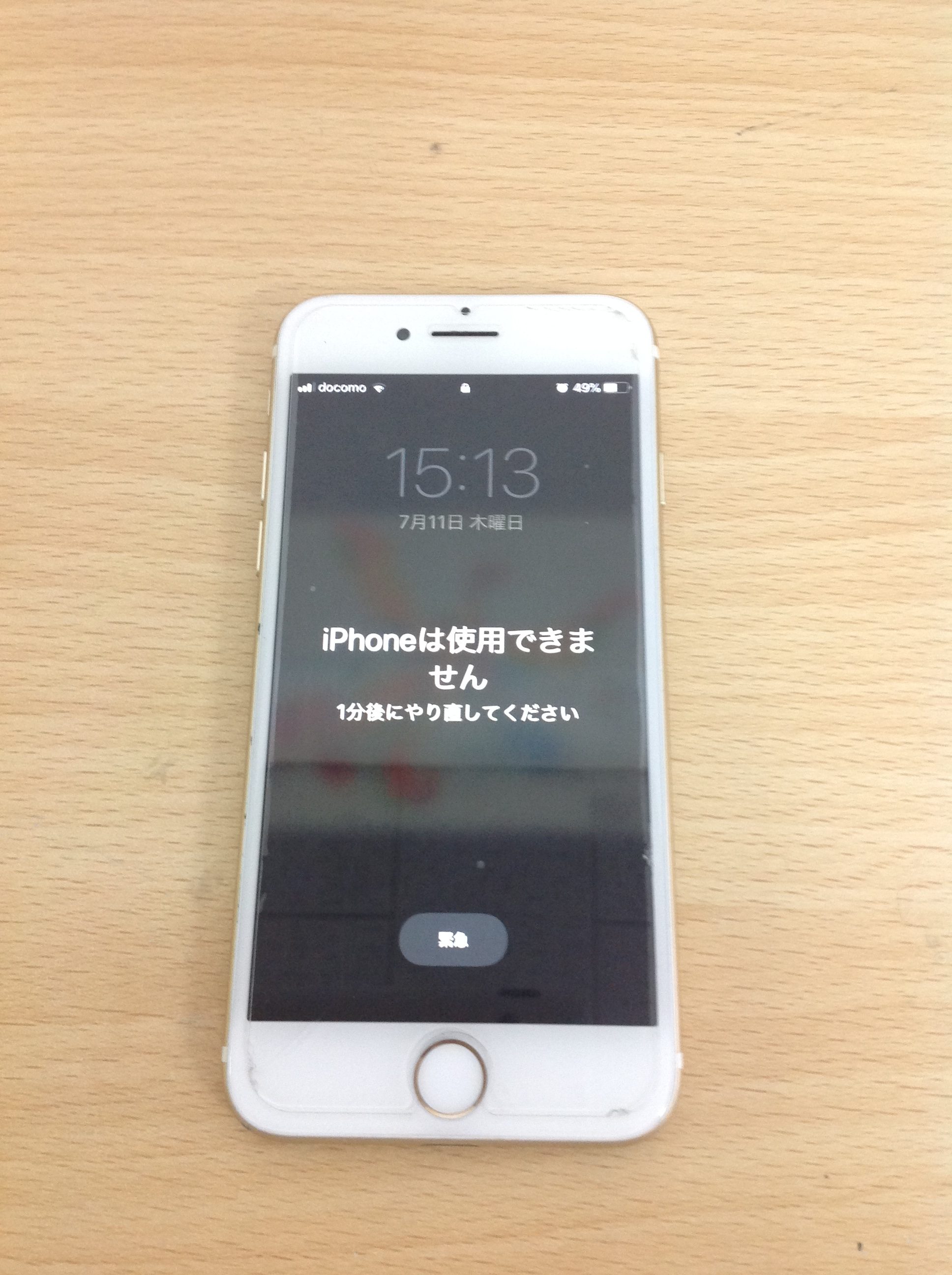
【データ初期化を回避する裏ワザ】初期化せずに自力救出できる唯一の条件
読者が最も知りたい「アイフォンは使用できません 初期化せず 解除」という命題に対し、技術的見地から率直な結論を言えば、すでに「iTunesに接続」または時間のカウントダウンが消えた「セキュリティロックアウト」状態に達している場合、初期化を回避してパスコードロックだけを外す裏技は物理的に存在しません。Appleの軍事レベル暗号化構造上、いかなる高度な修理業者であっても、パスコード照合なしで内部ストレージの暗号鍵を複合化することは不可能です。ネット上で散見される「データを残したまま強制解除できる有料ソフト」の広告は、最新iOSの暗号化基盤の前には通用しない誇大広告であるため、安易な購入は避けるべきです。
ただし、2026年現在の環境において、データを一切消去せずにパスコードを再設定できる唯一の公式例外ルートが存在します。それがiOS 17以降に標準実装された「以前のパスコードでリセット(Passcode Reset)」機能です。
この仕様は、パスコードを変更してから72時間以内であれば、新しく設定したパスコードを失念して連続誤入力ロックがかかった場合でも、変更直前まで使用していた「古いパスコード」を入力することで、即座に新しいパスコードを再登録できる救済策です。画面右下に表示される「パスコードをお忘れですか?」をタップし、「以前のパスコードを入力」を選択することで、データの初期化を完全に回避してデスクトップ画面へ復帰できます。
また、画面に「〇分後にお試しください」という制限時間が残っている段階であれば、まだデータの内部破壊は行われていません。焦って強制再起動を繰り返したり、怪しいコマンドを試したりせず、表示されたタイマーがゼロになるまで端末を触らずに待機することが、データを守る最善の一手となります。
【パソコンなしで今すぐ解除】手元の端末とiCloud探す機能を使った最短手順
「iTunesに接続」と表示され、外出先や自宅にPCがない環境下であっても、途方に暮れる必要はありません。近年のiOSでは、PC接続を前提としない単体リカバリー設計が強化されています。
端末がWi-Fiまたはモバイルデータ通信に接続されており、かつApple ID(Apple Account)のサインイン情報が手元にあれば、画面操作のみで端末を工場出荷状態へリセットできます。
- 画面右下の「パスコードをお忘れですか?」または「iPhoneを消去」をタップ:誤入力を重ねると、緊急通報ボタンの反対側にリセット用のアクションリンクが現れます。
- リセットの確認画面へ進む:「すべてのコンテンツと設定を消去」の警告画面が表示されたら、続行を選択します。
- Apple IDのパスワードを入力:端末に紐づいているApple IDのパスワードを入力することで、アクティベーションロックの所有者確認が行われます。
- 消去の実行:認証が成功すると即座に内部データのワイプが開始され、数分で初期セットアップ画面(「こんにちは」画面)へと移行します。
画面のタッチパネル自体が故障して入力を受け付けない場合は、家族や知人のスマートフォン、あるいはタブレット端末のブラウザから「iCloud探す機能で初期化」を実行するのが鉄則です。「icloud.com/find」へアクセスして自身のApple IDでログインし、登録デバイス一覧から該当のiPhoneを選択。「このデバイスを消去」を実行すれば、ネットワーク経由で強制初期化シグナルが送られ、PCなしで端末をロックから解放できます。

【徹底比較】解除方法別の復元確率・所要時間・リスク一覧
端末のロック状態や手持ちの機材、バックアップの有無によって選択すべきルートは明確に分かれます。誤った選択による二度手間やデータ完全喪失を防ぐため、客観的指標を比較表に整理しました。
| 解除ルート・手法 | データ維持の可否 | 所要時間・コスト相場 | 編集部の見解・リスク評価 |
|---|---|---|---|
| 待機時間タイマーの経過待ち | 100%維持(消去なし) | 1分〜60分/費用0円 | タイマー表示があるなら最優先。次の誤入力で完全ロックするため再入力は慎重を期すこと。 |
| 以前のパスコード機能(72h以内) | 100%維持(救出成功) | 約3分/費用0円 | パスコード変更直後のトラブルなら最強の回避策。期限切れや旧コード失念時は使用不可。 |
| PCなし単体消去/iCloud探す | クラウドバックアップから復元 | 約15分〜1時間/費用0円 | PCがない現場で最も推奨。Apple IDと通信回線が必須条件となる点に注意。 |
| PC接続(Finder / iTunes復元) | PC・クラウドから復元 | 約30分〜2時間/費用0円 | 最も確実な初期化復帰ルート。リカバリーモード投入の手順ミスで失敗しやすいのが難点。 |
| ゴーストタッチ起因の画面修理 | ロック前なら完全保護 | 即日40分/8,000円〜35,000円 | 暴走による10回連続失敗を防ぐ唯一の物理防御。症状が出た瞬間に電源を切る判断が命運を分ける。 |
【iTunesに接続と出たら】PCリカバリーモード設定手順と認識しない時の対処法
画面に「iTunesに接続」というアイコンが固定表示されてしまった場合、パソコン(WindowsのiTunes、またはMacのFinder)を用いた強制初期化が最終手段となります。通常接続では端末側がロックされているため通信を遮断しますが、iPhoneリカバリーモード設定手順を正しく踏むことで、強制的にファームウェアの書き換えを受け付ける状態へと移行させます。
iPhone 8以降、およびiPhone SE(第2世代・第3世代)以降の現行端末におけるリカバリーモード突入コマンドは、物理キーの素早い連動が成否を分けます。
- iPhoneとパソコンをUSBケーブルで接続する。
- 端末の「音量を上げるボタン」を押してすぐに指を離す。
- 続けて「音量を下げるボタン」を押してすぐに指を離す。
- 反対側の「サイドボタン(電源ボタン)」を長押しし続ける。Appleのリンゴマークが表示されても指を離さず、画面が真っ暗になり、パソコンとケーブルのイラスト(リカバリーモード画面)が表示されるまで約15〜20秒間押し続ける。
- PC画面側に「復元またはアップデート」を求めるダイアログが出現したら、「復元」をクリックする。
ここで多くのユーザーが直面するのが、iTunes認識しないトラブルです。リカバリー画面にしてもパソコン側が反応しない場合、原因の8割はハードウェア経路の接触不良にあります。
「充電はできるがデータ転送に対応していない百円均一の安価なケーブル」を使用していないか確認してください。必ずApple純正またはMFi認証済みの通信対応ケーブルを使用し、USBハブを経由せずPC本体のType-Cポートへ直挿しすることが鉄則です。また、端子内部に溜まった微細なホコリを爪楊枝等で優しく除去すること、Windows環境であればApple Mobile Device Supportドライバーの更新を行うことで、高確率で認識エラーは解消します。

【実態検証】利用者の生の声と現場目線で見えたリアル
大手修理チェーンの店頭窓口を取材すると、デジタル社会の思わぬ死角が浮き彫りになります。都内の修理店店長は次のように語ります。
「『朝起きたらiPhoneが勝手にロックされていた』と駆け込んでこられるお客様が後を絶ちません。端末を調べると、画面の微小なヒビから侵入した皮脂や汗がゴーストタッチを引き起こし、夜間に無制限にパスコードを入力し続けていた事例が圧倒的です。また、小さなお子様が親のスマホをおもちゃにして連打し、10回失敗させてしまう事故も日常茶飯事です」
SNSや知恵袋上でも、「画面ロック解除ソフトをダウンロードしたが結局初期化された」「写真だけはどうしても救出したかったが、バックアップを取っていなかったため数年分の思い出が消滅した」という悲痛な叫びが散見されます。
ここで明暗を分けるのが、iPhoneデータ復元バックアップの日常的な運用状況です。iCloudバックアップが自動設定されていれば、端末を初期化して「こんにちは」画面に戻った後、Apple IDを再入力するだけで写真、連絡先、アプリデータ、メモ、LINEのアカウント設定まで数十分で元の状態へロールバックできます。初期化を恐れるあまり怪しい非公式業者へ高額な作業費を支払う前に、自身のiCloudに直近の自動バックアップが残っていないかを「icloud.com」の設定画面から確認することが極めて重要です。
【プロの結論】デジタル依存社会における境界線と自己防衛の判断基準
突然のアクセス遮断によるパニックは、私たちが思考や記憶、社会関係のほぼ全てをデジタル端末へ外部委託している実態を浮き彫りにします。社会心理学の観点から見れば、スマートフォンとの間に健全な「心理的バウンダリー(境界線)」を築けていないユーザーほど、初期化という現実を前に強い喪失感と認知的麻痺に陥り、ネット上の悪質なフィッシング詐欺や無認可業者に誘導されやすくなります。
トラブルに直面した際、自力での解決を試みるべきか、プロの手に委ねるべきかの明確な判断基準を提示します。
- 自力解決をおすすめできる人:自分のApple IDとパスワードを正確に記憶しており、日頃からiCloudやPCにバックアップを作成している人。この条件を満たしていれば、端末を躊躇なく初期化し、自力で完全復元を完結できます。
- 自力対応を中断し、Appleサポートや登録修理店へ相談すべき人:画面割れや液晶漏れがあり、画面が勝手に点滅・連打されている人(ゴーストタッチ発生中)。この状態で放置すると永久ロックに至るため、強制電源オフの処置を含め、即座にAppleサポート問い合わせ窓口または総務省登録修理業者へ実機を持ち込む必要があります。また、Apple IDのログイン情報自体を紛失している場合も、自己流の操作はアクティベーションロックの完全固定化を招くため避けるべきです。
【アイフォン は 使用 できません】に関するよくある質問(FAQ)
Q1:パスコードを完全に忘れてしまった場合、Apple Storeの直営店へ行けばデータを残したまま解除してもらえますか?
A1:一切不可能です。Apple Storeのジーニアスバーや正規サービスプロバイダであっても、顧客のプライバシー保護と暗号化セキュリティの規定上、パスコードを解析してデータを保持したまま解錠するツールは持ち合わせていません。公式サポートへ持ち込んだ場合も、行われる処置は「リカバリーモードによる端末の初期化」となります。
Q2:「iPhoneは使用できません」と表示された後から、PCを使って写真やLINEのバックアップを取得できますか?
A2:取得できません。PCとiPhoneを接続してバックアップを作成するには、端末の画面上で「このコンピュータを信頼しますか?」というダイアログに対してパスコードを入力し、アクセス許可を与える必要があります。ロック状態では暗号化通信の認証が通らないため、事後的なバックアップ取得はシステム上完全に遮断されています。
Q3:画面が勝手に動いてパスコードを連続誤入力してしまう場合、今すぐできる応急処置はありますか?
A3:最優先で端末の電源を完全に切ってください。画面操作が効かない場合は、「音量を上げるボタンを押して離す」→「音量を下げるボタンを押して離す」→「サイドボタンを電源が切れるまで長押し」による強制終了を実行します。電源を落とした状態で速やかに修理店へ持ち込み、ディスプレイパネルの交換修理を依頼してください。初期化ラインである10回失敗に到達する前であれば、画面交換だけでデータを保護したまま復帰できます。
まとめ:焦らず正しい手順で最悪のデータ消失を防ぐために
画面に「iPhoneは使用できません」と突きつけられた瞬間、人は激しい焦燥感に駆られます。しかし、表示されている文言が待機時間を告げるタイマーであれば、冷静に時間を置くことが最大の特効薬です。また、仮に「iTunesに接続」の完全ロックに至ったとしても、適切な初期化手順と日頃のクラウドバックアップさえ整っていれば、手元の大切な環境は速やかに再構築できます。
端末の破損やゴーストタッチの兆候が見られる場合は、これ以上の誤入力カウントを重ねないよう即座に給電を断ち、ハードウェアの修理を優先してください。テクノロジーの防壁は強固ですが、正しい知識と予兆への警戒心を持つことこそが、予期せぬデジタル断絶から自らの日常を守る唯一の盾となります。 (出典: アイフォン は 使用 できません(Yahoo!ニュース))
テクノロジーやライフスタイル領域を中心に執筆活動を行っています。趣味は写真撮影と旅行です。
