PS5コントローラーが勝手に動く?ドリフト原因と修理前の自力改善策
ゲームのプレイ中、指を触れていないにもかかわらずキャラクターが勝手に歩き出したり、FPSやTPSの照準(エイム)が意図せず流れてしまったりする──。PlayStation 5の標準コントローラー「DualSense」において、発売以来多くのプレイヤーを悩ませ続けているトラブルがこの「ドリフト現象」です。コミュニティ掲示板やSNSでは「購入して半年ほどで視点が勝手に動き始めた」「高価な周辺機器なのに何度も再発する」といった悲痛な叫びが上がっています。
しかし、コントローラーの挙動がおかしいからといって、即座に1万円を超える新品へ買い替えたり、修理サポートへ送り出したりするのは賢明ではありません。ソフトウェアの一時的な不整合や軽微なゴミの混入であれば、家庭にある身近な道具を使ったリセットや簡単な設定変更だけで正常動作を取り戻すケースが多々あります。本稿では、ハードウェアの構造的背景からソニー公式保証の適用条件、現場検証に基づく実践的な対処法まで、客観的データをもとに徹底解説します。
📌 【この記事の重要ポイントまとめ】
- 要点1:勝手に動く主因はスティック内部「可変抵抗器」の摩耗粉やホコリの蓄積であり、初期不良や軽微なズレなら背面リセットボタンや本体再接続で改善するケースが多い。
- 要点2:購入から1年以内であればソニー公式サポートの無償修理・交換対象だが、購入証明書が必要であり、自己分解や不適切なスプレー使用は保証対象外となる。
- 要点3:ゲーム内のデッドゾーン調整による応急処置や、消耗を見越したモジュール交換式「DualSense Edge」への移行など、プレイスタイルに応じた費用対効果の見極めが肝要となる。
PS5コントローラーが勝手に動くドリフト現象の原因とは?内部構造と摩耗の実態
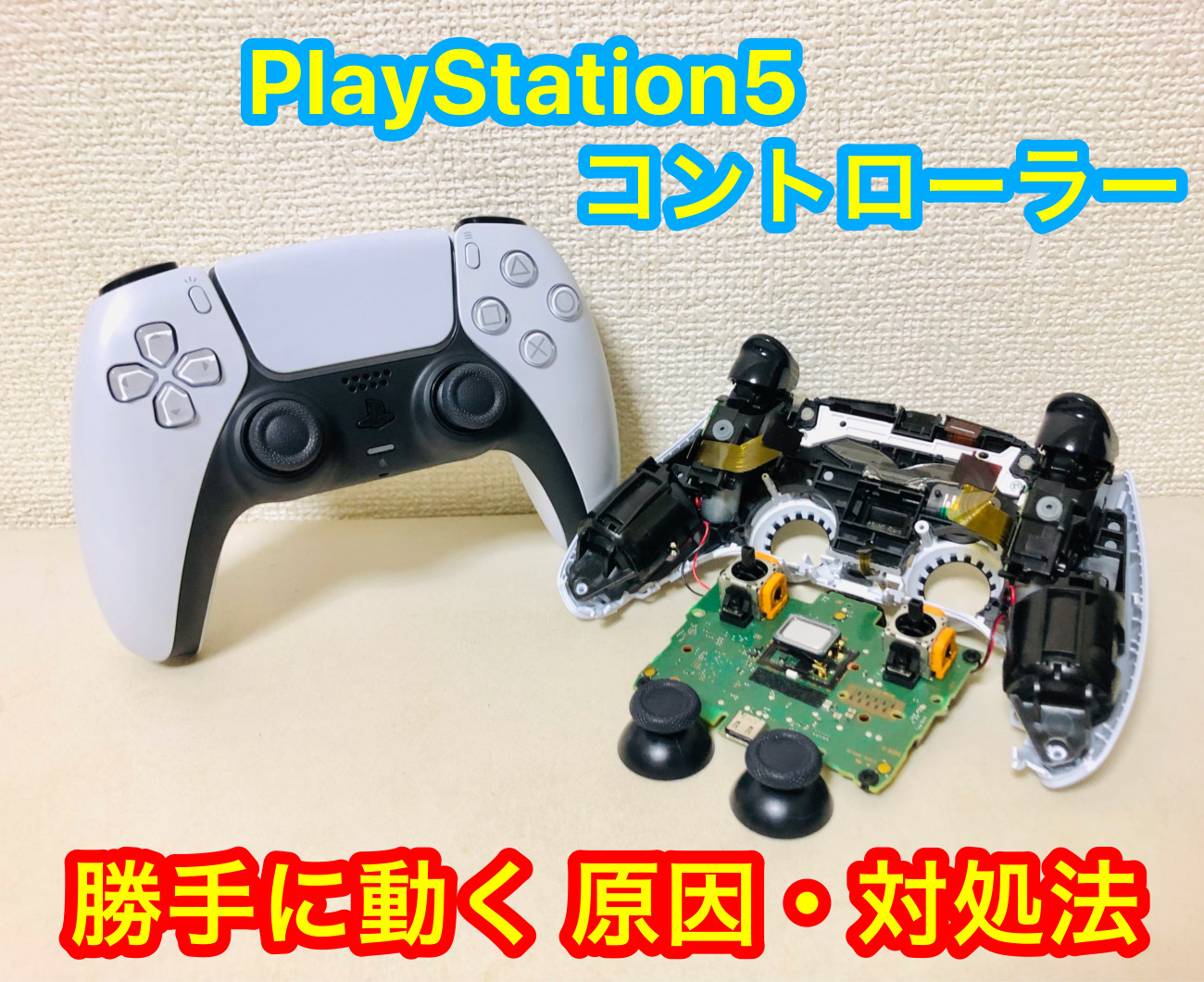
DualSenseのスティックが自律的に動き出してしまう現象は、一般に「DualSense ドリフト現象」と呼ばれます。このトラブルが発生する技術的要因は、決してオカルト的なバグではなく、物理機構の経年劣化と摩耗に起因するものです。
多くのアナログスティックには、内部に「ポテンショメータ(可変抵抗器)」と呼ばれるセンサー部品が組み込まれています。スティックを倒すと内部の金属ブラシ(ワイパー)が円弧状の抵抗体の上を摺動し、電圧の変化を読み取ることで傾きを検知する仕組みです。しかし、激しい操作を繰り返すうちに、金属ブラシと接触面の双方が削れ、微細な摩耗粉(カーボン粉・金属粉)が発生します。この削りカスが端子間に挟まることで、スティックに触れていなくても微小な電流の乱れが生じ、PS5本体へ「傾いている」という誤った信号を送り続けてしまうのがコントローラー不具合最新原因まとめにおける最大の核心です。
海外のハードウェア解体調査機関「iFixit」による検証レポートでは、この可変抵抗器の設計上の動作寿命は約400時間程度と試算された経緯があります。毎日2時間激しいアクションやFPSをプレイした場合、約半年から7ヶ月前後で摩耗限界に達する計算です。Yahoo!知恵袋などの相談窓口でも「半年ほどで勝手に動くようになった」という報告が頻発している背景には、こうした物理的・構造的な耐久サイクルの限界が存在します。

【自分で直す】修理へ出す前に実践すべきPS5スティックの改善ステップ
ドリフトの兆候が出始めた際、物理的な完全故障を疑う前に、家庭内でノーコストかつ即座に試せるPS5スティック勝手に動く直し方がいくつか存在します。まずは以下のステップを順を追って実施してください。
ステップ1:PS5本体の再起動とUSB有線接続の再ペアリング
一時的なファームウェアの誤認識やBluetooth通信のノイズによって入力信号がバグを起こしている可能性があります。PS5本体を「レストモード」ではなく完全に「電源を切る」でシャットダウンし、付属のUSBケーブルでDualSenseを接続。本体の電源を立ち上げた後、コントローラーのPSボタンを押して有線認識で再ペアリングを行ってください。
ステップ2:背面ピンホールによるPS5コントローラーリセット方法の実行
ハードウェア内部の入力キャリブレーションを工場出荷状態に戻す有効な手段が、背面のハードウェアリセットです。コントローラー背面の「SONY」ロゴの右横に、直径1ミリほどの小さな穴があります。PS5の電源を切った状態で、クリップの先端や爪楊枝などの細い棒を差し込み、カチッと手応えがある位置で3〜5秒間長押しします。その後、再度USBケーブルで本体と繋いで接続を再確立してください。
ステップ3:スティック根元の清掃とエアダスターによる異物除去
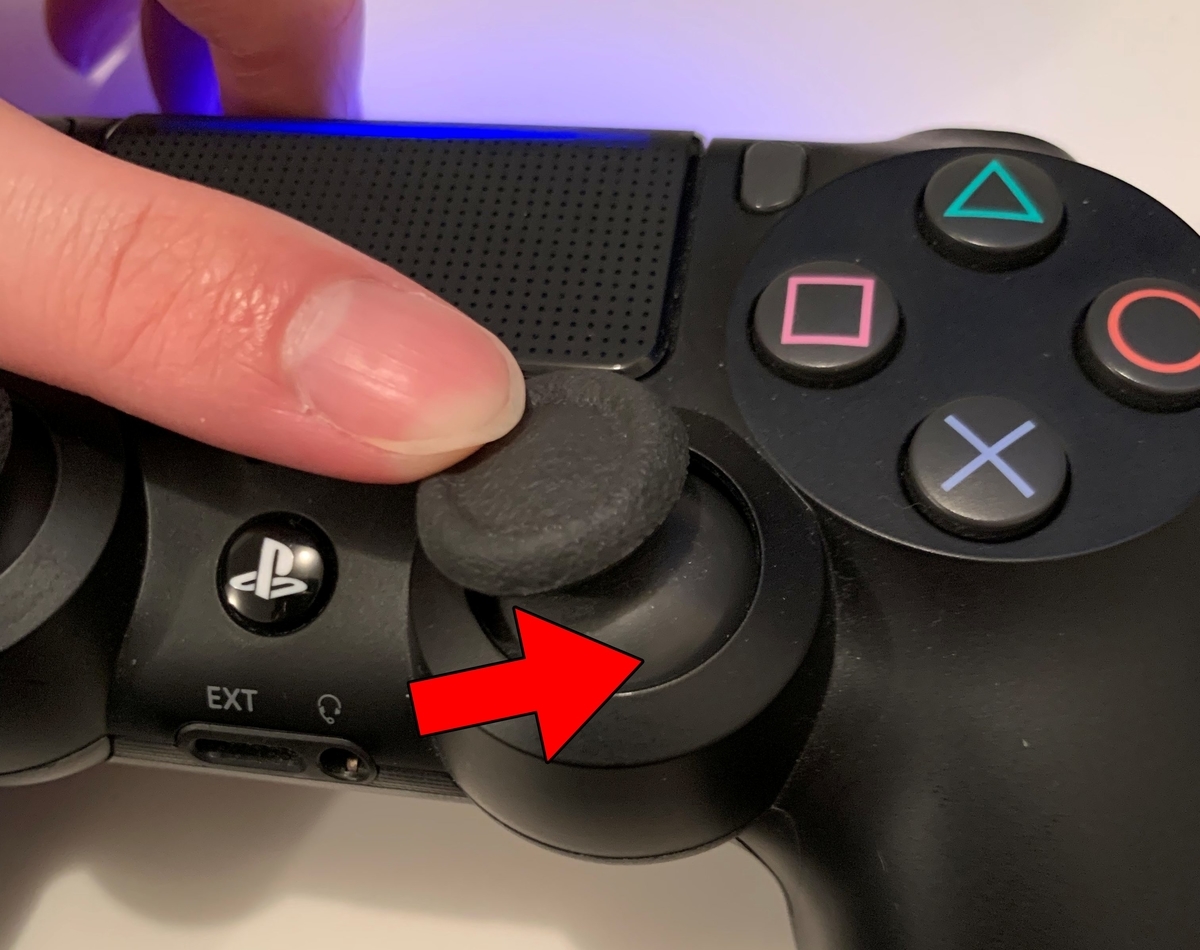
スティックの隙間にペットの毛や手垢、チリが入り込むことで物理的な引っかかりを生んでいる場合があります。スティックを指で押し込みながら360度ゆっくりとグリグリ回転させ、反対方向に倒した状態で生じる隙間へエアダスター(逆さ使用可能なノンフロンタイプ)を数回吹き付けます。呼気で息を吹きかける行為は、唾液の微粒子による内部基板の腐食を招くため避けてください。
ステップ4:ゲーム内デッドゾーン設定PS5による「視点が勝手に動く対処法」
『Apex Legends』や『フォートナイト』『Call of Duty』などの主要タイトルでは、設定メニューから「スティックのデッドゾーン(入力を検知しない中心部の遊び幅)」を調整可能です。ドリフトの初期段階であれば、デッドゾーンの数値を「小」から数パーセント引き上げるだけで、入力のブレを無視させることができ、視点が勝手に動く対処法として即効性のある延命策になります。
PS5コントローラー修理代・公式保証・買い替えの比較検証データ
自力でのリセットや清掃を試みても改善しない場合、選択肢は「公式サポートへの修理依頼」「新品への買い替え」「上位モデルへの移行」の3つに絞られます。それぞれの費用感、復旧までの日数、メリット・デメリットを以下の比較表に整理しました。
| 選択肢 | 費用目安(税込) | 手元に戻る期間 | 編集部の見解・判断基準 |
|---|---|---|---|
| ソニー公式保証内修理 | 0円(無償交換) | 約1週間〜10日 | 購入後1年以内の保証期間内であれば迷わず最優先すべき選択肢。レシートや納品書が必須。 |
| ソニー公式有償修理 | 約7,000円〜8,000円前後 | 約1週間〜10日 | PS5コントローラー修理代としては新品定価より安価だが、往復の手間と再発リスクを考慮すると微妙な価格差。 |
| 通常DualSense新品買い替え | 約11,480円〜(希望小売価格) | 即日(店頭・通販) | プレイの中断を嫌う場合の最短策。PS5コントローラー買い替え目安として使用年数2年超なら有力。 |
| DualSense Edgeへの移行 | 本体約34,980円 (替モジュール約2,980円) | 即日(移行後) | 初期投資は高額だが、スティック破損時はモジュール交換のみで安価かつ即時復旧可能。ヘビー層向け。 |
ソニー公式サポート保証期間は、本体同梱のコントローラー・単品購入品ともに「購入日より1年間」です。保証期間内であれば、正常な使用環境下での自然故障として無償交換対応を受けられるケースがほとんどです。ただし、購入日・店名・製品名が記載されたレシート、領収書、あるいはECサイトの購入履歴画面の印刷が添付されていなければ、保証期間内であっても有償扱いとなるため注意してください。
一般に知られていない盲点とネットの誤解|接点復活剤や分解清掃の落とし穴
ネット上の動画配信やSNSでは、「コントローラーの隙間からスプレーを吹きかけるだけでドリフトが一発解消する」といった裏技が頻繁に紹介されています。しかし、修理現場やハードウェアの構造的観点から検証すると、これらには取り返しのつかない致命的なリスクが潜んでいます。
第一の落とし穴は、接点復活剤コントローラー使い方に関する誤認です。市販されている強力な潤滑防錆油(クレ5-56の通常版など)には、プラスチックやゴムを侵食・膨潤させる有機溶剤が含まれているものが多く存在します。これをスティックの隙間から無差別に噴射すると、スティックのプラスチック軸が脆化して根元からポッキリ折れたり、基板上の導電ゴムを溶かしてボタンの押し心地が完全に死んでしまう事態を招きます。また、一時的に導通が戻ったとしても、油分が埃やカーボン粉を急速に吸着するため、数週間から1ヶ月後には以前より重篤なショートを引き起こすパターンが後を絶ちません。
第二の落とし穴は、安易なPS5コントローラー分解清掃です。DualSenseは、歴代のPlayStation用コントローラーと比較しても内部構造が極めて緻密かつ複雑に作られています。微細なハプティックフィードバックモーターやアダプティブトリガー機構をつなぐ極薄のフラットリボンケーブルが張り巡らされており、外装シェルをこじ開ける際に固定ツメを破損したり、リボンケーブルのピンを断線させてしまう事故が多発しています。さらに決定的なのは、一度でも個人で分解した痕跡(ネジの舐め跡や内部ツメの破損)が確認された場合、ソニー公式サポートでの有償修理・引き取り対応そのものを拒絶されるという点です。自力分解は、メーカーのセーフティネットを完全に放棄する行為であることを強く自覚しなければなりません。
【プロの結論】プレイスタイル別の最適解と後悔しない判断基準
コントローラーが勝手に動くというトラブルは、ゲーム体験における没入感を一瞬で粉砕し、プレイヤーへ極めて強いフラストレーションをもたらします。オンライン対戦中における意図しないエイムのズレは、チームメイトへの迷惑や自身の敗北に直結するため、精神衛生上も放置は推奨できません。今後の対処法は、プレイスタイルと年間稼働時間に応じて割り切ることが最も合理的です。
▼ 自分でリセット・応急処置を優先すべき人
・購入から間もないが、特定のゲームでたまに画面がゆっくり動く程度の人
・RPGやアドベンチャー、シミュレーションなど精密なスティック入力を常時要求されないジャンルを好む人
・まずはデッドゾーン調整や背面リセット、エアダスター清掃で延命を図るのが賢明です。
▼ ソニー公式の無償保証を即座に利用すべき人
・購入から1年以内で、購入証明(レシートや通販の購入明細)が手元にある人
・分解やスプレー噴射などの改造・加工を一切行っていない人
・手元から約1週間コントローラーが離れる不便を受け入れられるなら、無償交換を受けるのが最も金銭的負担がありません。
▼ DualSense Edgeへの移行、または新品買い替えを検討すべき人
・『Apex Legends』や『VALORANT』など競技性の高いFPSタイトルを年間数百時間以上プレイするヘビーユーザー
・すでに1年以上使い倒しており、修理に出しても他ボタンの摩耗が懸念される人
上位モデルである「DualSense Edge」は初期費用こそ高額ですが、物理摩耗が生じた際にDualSense Edgeモジュール交換(交換用スティックモジュール単体購入)を行うだけで、ドライバー1本使わず数十秒で新品同様の操作感を取り戻せます。頻繁にコントローラーを買い替えて廃棄するサイクルに疲弊しているコアゲーマーにとっては、結果として最も安上がりでストレスフリーな投資となります。
【ps5 コントローラー 勝手に動く】に関するよくある質問(FAQ)
Q1:保証期間内ですが、レシートや購入明細を紛失した場合は無償修理してもらえますか?
A1:原則として無償修理は受けられません。ソニー公式の製品保証規定では、購入店舗、購入日、製品名が証明できる書類の提示が厳格に義務付けられています。紛失した場合は保証期間内であっても有償修理(約7,000円〜)扱いとなります。ECサイト(Amazonや楽天など)で購入した場合は、アカウントの注文履歴から領収書PDFを再発行・印刷することで有効な証明書類として認められます。
Q2:スティックの隙間から「息を強く吹きかける」のは効果がありますか?
A2:絶対におすすめできません。人間の呼気には水分(唾液の微小飛沫)が含まれており、一時的に埃が飛んだように見えても、内部基板やポテンショメータの金属端子に付着してサビや腐食を急速に進行させます。清掃を行う際は、必ず電子機器用のノンフロンエアダスターを使用してください。
Q3:コントローラーではなく、PS5本体の故障や通信干渉が原因である可能性はありますか?
A3:可能性としてはゼロではありません。電子レンジやWi-Fiルーター(特に2.4GHz帯)がPS5とコントローラーの直線上に近接していると、Bluetooth信号が乱れて入力遅延や勝手な動作を引き起こすことがあります。PS5の設定メニュー「周辺機器」>「コントローラー」から、通信方法を「Bluetooth」から「USBケーブル」に切り替え、有線通信状態で現象が治まるか確認することで、電波干渉か物理故障かを切り分けられます。
Q4:市販の接点復活剤を使う場合、どの製品なら安全ですか?
A4:自己責任での緊急延命処置を前提とするならば、プラスチックを侵さない「電子機器基板専用」「速乾性」「非導電性」を明記したコンタクトスプレー(呉工業のコンタクトスプレーなど)に限定してください。ただし、内部の摩耗した可変抵抗器そのものを元に戻すわけではなく、数週間程度の時間稼ぎにしかなりません。分解保証も失うリスクがあるため、あくまで買い替え直前の最終手段として捉えるべきです。
まとめ:焦って買い替える前に冷静なステップを踏む重要性
PS5コントローラーが意図せず勝手に動くトラブルは、現代の高性能ゲームパッドが抱える宿命的なハードウェアの摩耗現象です。しかし、挙動がおかしくなった直後に焦って新品を購入する必要はありません。まずは背面ピンホールを用いたハードウェアリセット、綿密な再ペアリング、そしてゲーム内のデッドゾーン設定による調整を試みてください。
それでも症状が改善しない場合は、購入時のレシートを確認して1年間のメーカー保証期間内かどうかを最優先で確認することが賢い選択です。自力での無理な分解や安易な薬剤散布による保証失効を避け、正当なサポートやモジュール交換といった合理的な解決策を選択することで、快適なPlayStation 5ライフを迅速に取り戻しましょう。 (出典: ps5 コントローラー 勝手に動く(Yahoo!ニュース))
Webメディアの編集およびコンテンツ作成に従事。正確で質の高い情報発信を心掛けています。
