IPhoneデータ移行後に古い端末を初期化!新端末が消える罠と安全手順
新しいiPhoneへの機種変更を終え、クイックスタートによるデータ移行が無事に完了した瞬間は誰もが胸をなで下ろすものです。しかし、その直後に待ち構えている「手元に残った古いiPhoneをどう初期化するか」というフェーズで、思わぬ落とし穴に直面するユーザーが後を絶ちません。「古い端末を初期化したら、新しいiPhoneの写真や連絡先まで消えてしまうのではないか」という不安や、実際に誤った操作によって新旧両方のデータを失ってしまうトラブルが報告されています。
古い端末を下取りに出す、中古ショップへ売却する、あるいは家族へ譲渡する際には、個人情報の完全な消去が不可欠です。本稿では、データが連動して消える根本的なカラクリを解明するとともに、移行直後に必ず確認すべき防衛策と、2026年の仕様に準拠したミスのない消去フローを徹底的に整理します。
📌 【この記事の重要ポイントまとめ】
- 要点1:「すべてのコンテンツと設定を消去」を実行しても新端末のデータは消えないが、手動で写真や連絡先をゴミ箱に入れるとiCloud同期で新端末側も全滅する。
- 要点2:古いiPhone下取り前の初期化では、LINEや二段階認証アプリの動作確認、Suicaのサーバー退避、Apple Watchペアリング解除が絶対条件となる。
- 要点3:初期化のベストタイミングはデータ移行直後ではなく「新端末で主要アプリが完全に稼働してから48時間〜72時間後」が最も安全である。
【核心の疑問】古いiPhoneを初期化すると新しいiPhoneのデータも消えるのか?
結論から申し上げますと、正規の手順である「すべてのコンテンツと設定を消去」を実行した場合、新しいiPhoneに移行されたデータが道連れになって消えることは構造上あり得ません。初期化とは、対象となる端末内の暗号化キーを破棄して工場出荷時の状態に戻すローカル処理であり、クラウド(iCloud)上に保存された原本や、新端末側に複製されたデータには一切影響を与えない設計になっているためです。
それにもかかわらず、ネット上の掲示板や知恵袋、Appleの公式サポートコミュニティには「古いiPhoneを整理していたら新しい方のデータまで消滅した」という悲痛な叫びが定期的に投稿されます。このトラブルを引き起こす古いiPhone初期化で新しいiPhone消える理由は、初期化コマンドの実行ではなく、「初期化の前に自力でデータを消そうとした手動削除のミス」にあります。
多くのユーザーが陥る典型的な事故パターンは次の通りです。古いiPhoneの画面を見ながら、「他人に渡すのだから写真アプリや連絡先アプリの中身を消しておこう」と考え、写真を全選択して削除したり、アドレス帳を1件ずつ消去したりしてしまいます。このとき、新旧両方の端末が同一のApple Account(旧Apple ID)でiCloud同期された状態にあると、古い端末で行った「削除アクション」がリアルタイムでクラウドへ同期され、結果として新しいiPhoneからも写真や連絡先が一瞬で消去されてしまうのです。
端末を手放す際は、個別のアプリ内でデータを手動削除する行為は厳禁です。OSが標準で用意している初期化プロセスを踏めば、iCloudの同期リンクを安全に切断した上で端末ローカルの領域のみが完全に消去されます。
【実態検証】移行直後の初期化トラブルと修理現場・SNSに届く生の声
街のスマートフォン修理専門店やApple正規サービスプロバイダの店頭では、新型iPhoneの発売シーズンになると初期化にまつわる相談件数が跳ね上がります。修理現場の技術スタッフやモバイル端末サポート担当者の証言によると、持ち込まれるトラブルの約7割が「データ移行が完全に終わっていない段階で初期化を急ぎすぎたこと」に起因しているといいます。
特にSNSやコミュニティで頻出しているリアルな失敗事例は、主に以下の3点に集約されます。
第一に、「二段階認証アプリの引き継ぎ忘れ」です。Google AuthenticatorやMicrosoft Authenticatorなどのワンタイムパスワードアプリは、iPhoneの標準バックアップやクイックスタートだけでは認証トークンが自動移行されないケースが存在します。古い端末を即座に初期化してしまった結果、暗号資産取引所やクラウドストレージ、勤務先の社内システムに一切ログインできなくなり、アカウント復旧に数週間を要したという深刻な事例が相次いでいます。
第二に、「SuicaやPASMOなどの交通系ICカードの移行重複エラー」です。Apple Payの仕様上、1枚のエクスプレスカードは原則として1台のデバイスにしか登録できません。古い端末からSuicaを削除(サーバーへ退避)させずに端末を初期化、あるいはネットワーク切断状態で処理したことで、新端末側でカードの再追加ができず、残高がロックされて駅の改札を通れなくなるトラブルが多発しています。
第三に、「キャリアの下取り期限に追われた焦り」です。オンラインショップで機種変更をした場合、下取り用キットの返送期限(通常14日前後)が設定されています。「早く返送しなければ下取り額が減額されてしまう」という心理的プレッシャーから、新端末での動作確認を怠ったまま初期化してしまい、LINEのトーク履歴やゲームのアカウント連携を取りこぼすケースが後を絶ちません。
【2026年最新】古いiPhone初期化前の「絶対見落とせない7大チェック項目」
初期化ボタンを押す前に、以下の項目がすべて満たされているかを確認する必要があります。端末を手放してからでは二度と取り返しがつかない項目ばかりです。
| 確認項目 | 詳細・確認ポイント | 一般的なトラブル発生率 | 編集部の見解・重要度 |
|---|---|---|---|
| LINE引き継ぎ完了確認 | 新端末側でトーク履歴の復元、アカウントの送受信、スタンプの再DLを確認 | 極めて高い(相談件数上位) | 最優先。初期化すると旧端末のデータは永久消失 |
| Apple PayとSuicaの削除移行 | Walletアプリから交通系ICカードを一旦「削除」し、Appleサーバーへ退避 | 高い(改札利用時に発覚) | 削除操作=残高消滅ではない。退避処理が必須 |
| 二段階認証アプリ移行確認 | Google/Microsoft Authenticator等のアカウントエクスポート&読み込み | 中〜高(金融・業務影響大) | 最も復旧難易度が高い。画面並べて移行を確認 |
| Apple Watchペアリング解除 | Watchアプリから解除を実行し、自動バックアップとアクティベーションロック解除を行う | 中程度(ウォッチ単独で残る) | 古い端末側で解除しないとウォッチ再設定時に躓く |
| eSIMプロファイル削除 | 新端末で通信・通話が開通していることを確認後、古い端末のeSIMを消去 | 増加傾向(eSIM普及に伴う) | 新端末が開通する前に旧端末側を消すと通信不能に |
| 写真・ファイル同期の完了確認 | 写真アプリ最下部が「iCloudと同期済み」になっているか、件数が一致するか | 中程度(大容量ユーザーに頻発) | Wi-Fi環境下で一晩置き、新端末側への反映を待つ |
| 個別引継ぎが必要なアプリ | 銀行アプリ(生体認証再設定)、ゲームアプリ(引継ぎコード発行)の動作確認 | 高い(個別の仕様依存) | 起動確認なしの初期化はリスク甚大 |
特に見落としがちなのがApple Watchペアリング解除です。古いiPhoneからペアリングを解除すると、自動的にApple Watchの最新バックアップが作成され、同時にWatch側のアクティベーションロックも無効化されます。この手順を飛ばしてiPhone本体だけを初期化してしまうと、Apple Watchの再ペアリング時に初期化を余儀なくされ、運動データや文字盤のカスタマイズが吹き飛ぶ原因となります。
一般に知られていない盲点とネットの誤解|下取り・売却時に潜むアクティベーションロックの罠
古いiPhoneを手放す際、最も恐ろしいペナルティが生じるのが「アクティベーションロック」の残留です。アクティベーションロックとは、端末の盗難や紛失を防ぐためにAppleが設けている強力なセキュリティ機構であり、これが有効のままだと第三者が端末を初期化しても一切初期設定を進めることができません。
ネット上の情報では「設定アプリからiCloudをサインアウトしておけば大丈夫」「リカバリーモードで強制初期化すれば誰でも使える」といった誤った知識が散見されます。しかし、PC経由などで強制リセットをかけたとしても、Appleのサーバー上に対象端末のシリアル番号とApple Accountが紐付いている限り、起動時に「このiPhoneは所有者によってロックされています」という画面が表示され、前所有者のパスワード入力を求められます。
もし古いiPhone下取り前の初期化においてアクティベーションロックが残っていた場合、買取専門店や大手キャリアの下取りプログラムでは「ジャンク品扱い」または「買取不可・返送」の対象となり、査定額が0円に転落します。実際に、郵送下取りに出した端末がロック未解除で送り返され、往復の送料を負担させられた上に下取りキャンペーンの適用期間が過ぎてしまったという相談が後を絶ちません。
これを防ぐ唯一の解は、古い端末がWi-Fiまたはモバイルデータ通信に接続された状態で、設定画面から正式にiPhoneを探すオフの手順を実行し、Apple Accountとの紐付けをオンライン上で完全切断することです。
【2026年最新iPhone初期化手順】失敗ゼロで安全に工場出荷状態へ戻す全ステップ
ここからは、トラブルを100%回避するための2026年最新iPhone初期化手順を具体的に解説します。作業は必ずバッテリー残量が50%以上ある状態、もしくは充電器に接続した状態で行ってください。
ステップ1:新端末側の稼働状況を最終チェックする
古い端末を操作する前に、新しいiPhone側で通話ができるか、主要なSNSや金融系アプリにログインできるか、Wi-Fiを切った状態でもデータ通信(5G/4G)が繋がるかを再確認します。
ステップ2:古い端末でApple Watchのペアリングを解除する
Apple Watchを利用している場合は、古いiPhoneの「Watch」アプリを開き、「すべてのWatch」から使用中のWatchの横にある「i」アイコンをタップし、「Apple Watchのペアリングを解除」を選択します。パスワードを入力して解除を完了させます。
ステップ3:Walletアプリから交通系ICカードを取り除く
古いiPhoneの「Wallet」アプリを開き、SuicaやPASMOを選択します。画面右上の詳細ボタンから「カードの詳細」へ進み、最下部にある「カードを削除」をタップします。これにより残高データがAppleのサーバーへ預け入れられ、新端末のWalletアプリから「以前利用していたカード」として復元可能になります。
ステップ4:「すべてのコンテンツと設定を消去」を実行する
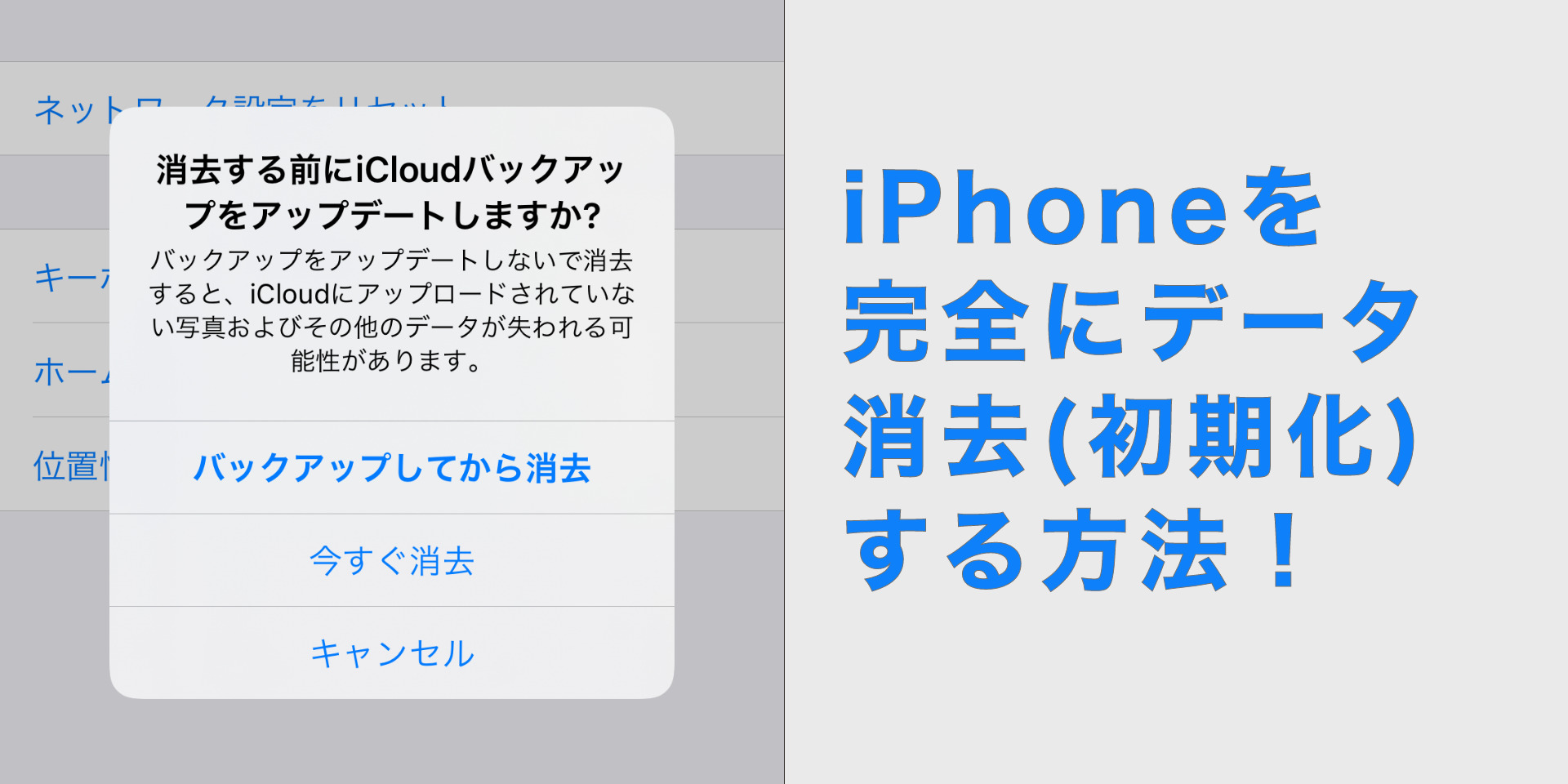
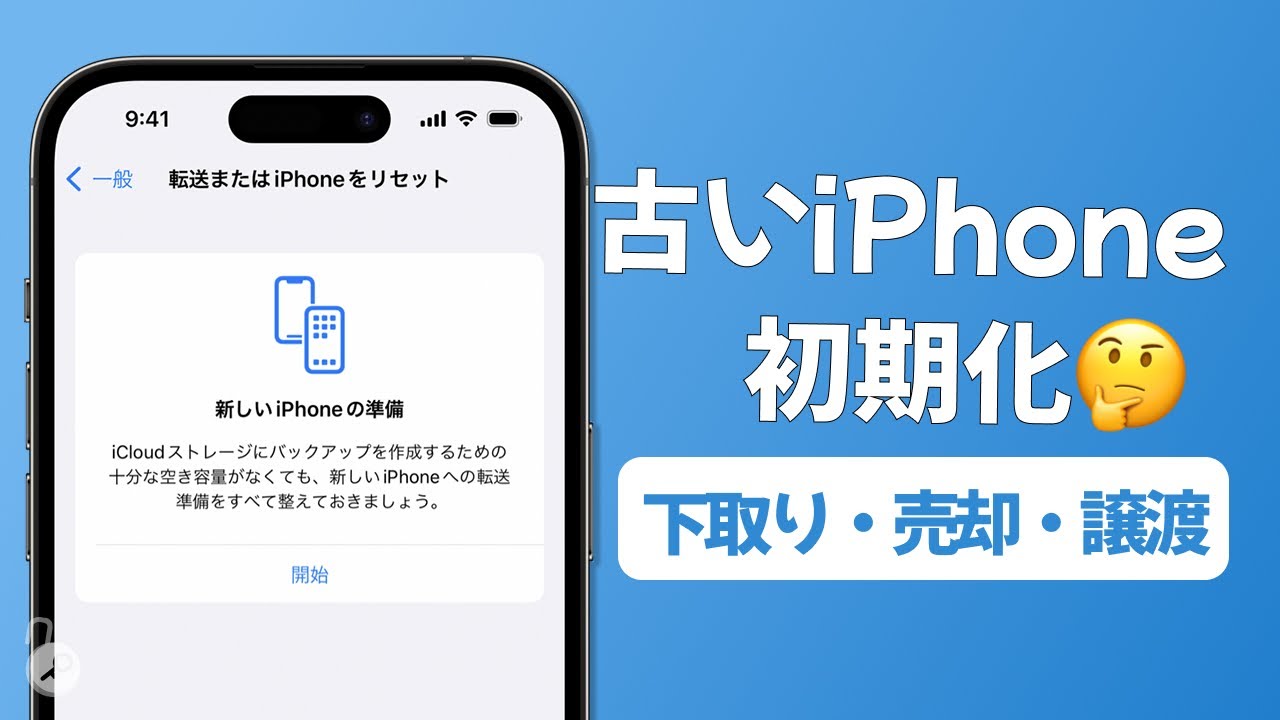
古いiPhoneの「設定」>「一般」>「転送またはiPhoneをリセット」を開きます。画面下部にあるすべてのコンテンツと設定を消去をタップします。
ステップ5:消去項目の確認とパスコード入力
画面上に、消去される対象(アプリとデータ、Apple Account、探す、カード類、eSIMなど)の一覧が表示されます。「続ける」をタップし、端末のパスコード(ロック解除用数字)を入力します。
ステップ6:iCloudサインアウト手順と「探す」の無効化
パスコード入力後、Apple Accountのパスワード入力画面が表示されます。ここで正しいパスワードを入力して右上の「オフにする」をタップすることで、iCloudサインアウト手順と「iPhoneを探す」の解除が同時に実行されます。
ステップ7:eSIMの削除選択と完全消去の完了
端末にeSIMがインストールされている場合、「eSIMを保持してデータを消去」または「eSIMとデータを消去」の選択肢が出現します。古い端末を売却・下取りに出す場合は、必ず「すべてを消去(eSIMも削除)」を選択してください。数十秒から数分後にリンゴマークと進行状況バーが表示され、再起動後に多言語で「こんにちは」または「Hello」と表示されれば、初期化は完全成功です。
【専門家分析】デジタル依存社会が招く端末移行の死角と手放し方のメンタルヘルス
現代の生活者にとって、スマートフォンは単なる通信機を超え、記憶・人間関係・決済手段・自己同一性が凝縮された「外部化された脳」そのものです。社会心理学の観点から見ると、機種変更時にユーザーが抱く強烈な不安や焦燥感は、自己の身体の一部を切り離すような認知的不協和から生じていると分析できます。
端末のデータ移行において最も危険なのは、「早く片付けたい」「下取りの箱を今日中に投函したい」という心理的切迫感から生じる注意力の欠如です。人間は情報過多なマルチタスク状態に置かれると、画面上に明記されている重要な警告ダイアログ(「この操作を取り消すことはできません」など)を無意識に読み飛ばす傾向があります。
また、古い端末をめぐる判断では、家庭内や個人のライフスタイルに応じた明確な「境界線」の設定が求められます。
【プロの結論】おすすめできる人・慎重になるべき人の判断基準
▼ すぐに初期化して手放すべき人(向いている条件)
- キャリアや量販店の公式下取りプログラムを利用しており、返送期限が迫っている人
- フリマアプリ等で古い端末の高額売却を狙っており、相場が下落する前に現金化したい人
- 使用しているアプリが少なく、日常連絡とWebブラウジング程度しか端末を使っていない人
- 端末を手元に残しておくと管理が面倒で、物理的な断捨離を好むミニマリスト志向の人
▼ 初期化を1〜2週間保留し、手元に残すべき人(慎重になるべき条件)
- 仕事関連の業務用ツールや、20件以上の金融・暗号資産・社内ポータル認証アプリを常用している人
- 子どもの見守り用端末、あるいは自宅専用のWi-Fi動画再生機・車載ナビとして再利用を検討している人
- 移行直後、新端末で一部のアプリにログインエラーや通知不具合が起きている人
- バックアップの成否に確信が持てず、過去の写真やメモ帳に未練・不安がある人
デジタル機器の移行における黄金律は、iPhoneデータ移行後初期化タイミングを「最短でも新端末で丸2〜3日生活した後」に設定することです。丸2日間の生活サイクル(平日と休日、通勤や買い物)を経由させることで、特定の場所や時間帯にしか使わないアプリの移行漏れを確実に洗い出すことができます。
【iphone データ移行後 古いiphone 初期化】に関するよくある質問(FAQ)
Q1:古いiPhoneの写真を個別に削除したら、新しいiPhoneからも消えてしまいました。元に戻せますか?
A1:30日以内であれば救出可能です。新しいiPhone(または古いiPhone)の「写真」アプリを開き、「アルバム」タブの最下部にある「最近削除した項目」を確認してください。Face IDやパスコードでロックを解除すれば、削除された写真を選択して「復元」することができます。復元完了後は、手動削除を一切やめ、設定アプリから正規の初期化手順を実行してください。
Q2:初期化を実行する前に、設定のトップ画面から手動で「サインアウト」を押す必要はありますか?
A2:近年のiOSでは手動サインアウトを個別に行う必要はありません。「すべてのコンテンツと設定を消去」を選択すれば、プロセスの中で自動的にApple Accountのパスワード入力が求められ、サインアウトと「探す」の解除がセットで安全に処理されます。むしろ事前に手動でサインアウトしようとすると、「データのコピーをこのiPhoneに残しますか?」という複雑な選択肢が表示され、混乱の元になります。
Q3:古いiPhoneのeSIMプロファイルは、初期化すれば勝手に消えますか?
A3:初期化の最終確認画面で「eSIMを削除」を選択した場合にのみ消去されます。「eSIMを保持」を選んでしまうと、通信契約の情報が端末内に残ったままになります。下取りや売却に出す場合は、必ず「eSIMとデータを消去」を選んで完全にクリアしてください。なお、eSIMプロファイルを端末から消去しても、携帯キャリアとの回線契約自体が解約されるわけではありません。
Q4:古いiPhoneを初期化した後、本当に中身が消えたか確かめるにはどうすればいいですか?
A4:初期化が完了すると、画面に「こんにちは」または「Hello」と白(または黒)の背景に大きく表示されます。画面を上にスワイプして言語選択(日本語)画面が表示され、前所有者のパスコードやApple Accountの入力を求められることなく初期設定の最初のステップに進める状態になっていれば、データは完全に消去され、アクティベーションロックも解除されています。
まとめ:確実なステップを踏めばトラブルは100%防げる
古いiPhoneの初期化は、新しいデジタル生活へ完全に軸足を移すための重要な節目です。多くの人が恐れる「新端末のデータまで巻き添えで消える事故」は、正しい初期化コマンドを使わずに個別のアプリから手動で消去しようとする誤解から生まれています。
手順の要点を押さえ、新端末での動作を数日間見極めてから「すべてのコンテンツと設定を消去」を実行すれば、個人情報の流出も移行トラブルも確実に防ぐことができます。焦って当日中に初期化を済ませようとせず、安全マージンを確保した上で、落ち着いて愛機を次の持ち主やリサイクルへと送り出してください。 (出典: iphone データ移行後 古いiphone 初期化(Yahoo!ニュース))
テクノロジーやライフスタイル領域を中心に執筆活動を行っています。趣味は写真撮影と旅行です。
