Switch画面録画の決定版!30秒の壁を超える機材選びと実践の真相
任天堂の看板ハードとして家庭用ゲーム市場を支え続けるNintendo Switch。お気に入りの名場面やスーパープレイをSNSで共有したい、あるいは本格的な実況動画を投稿したいと考えるプレイヤーは後を絶ちません。しかし、多くのユーザーが最初に直面するのが「Switch本体だけでは最大30秒しか動画を保存できない」というハードウェアの壁です。
現在もYouTubeやTikTokなどの動画プラットフォームでは、ゲームクリップの共有が活況を呈しています。その一方で、ネット上には「PCなしで裏技を使って長時間録画できる」といった真偽不明の情報や、無理な接続による機材トラブル、著作権ガイドライン抵触によるトラブルも散見されます。現場の検証データや公表されている仕様をもとに、Switchのゲームプレイを確実に記録・配信するための正しい技術とリスク管理を解き明かします。
📌 【この記事の重要ポイントまとめ】
- 要点1:本体のキャプチャーボタンは「過去30秒の遡り録画」に特化した仕様であり、長時間の本格録画にはPCとキャプチャーボード、または単体録画対応レコーダーの導入が必須となる。
- 要点2:「裏技で長時間録画が可能」と謳うネット上の非公式ツールや怪しいアプリにはセキュリティリスクや規約違反の罠があり、正しい機材選定が何よりの安全策である。
- 要点3:携帯専用機であるSwitch Liteはハード構造上HDMI出力ができない点に注意が必要であり、目的に応じた機材投資と公式配信ガイドラインの遵守が欠かせない。
【最新情報と詳細解説】Switch画面録画の基本仕様と30秒制限のメカニズム
任天堂の公式発表資料やシステム設計を確認すると、Nintendo Switch本体に搭載されている「キャプチャーボタン(Joy-Conの四角いボタン)」は、長時間のアーカイブ作成ではなく「突発的に起きた劇的瞬間を切り取る」ことを目的に設計されています。ボタンを長押しした瞬間から「最大30秒前」までのゲーム画面と音声が内部RAMからストレージへ書き出される仕組みです。
この仕様の背景には、本体プロセッサの処理リソースを可能な限りゲーム描画そのものへ割り振るという設計思想があります。常時数分〜数十分のエンコードを行い続ければ、発熱やフレームレート低下、バッテリー消費の悪化を招きかねません。そのため、ハードウェア単体での連続録画時間は厳格に30秒へ制限されています。
さらに注意が必要な点として、ソフト開発元が独自に録画機能を制限・禁止しているタイトルが存在する事実が挙げられます。ストーリーの核心に触れるイベントシーンや、著作権保護が厳格な音楽ゲームなどでは、キャプチャーボタンを押しても「画面写真を保存できませんでした」といったエラーが表示されます。本体機能だけに頼る録画には、時間と対象ソフトの双方において明確な限界が定められているのが実情です。
【詳細まとめ】本体のみからPC・スマホ連携まで!4つの録画ルート徹底比較
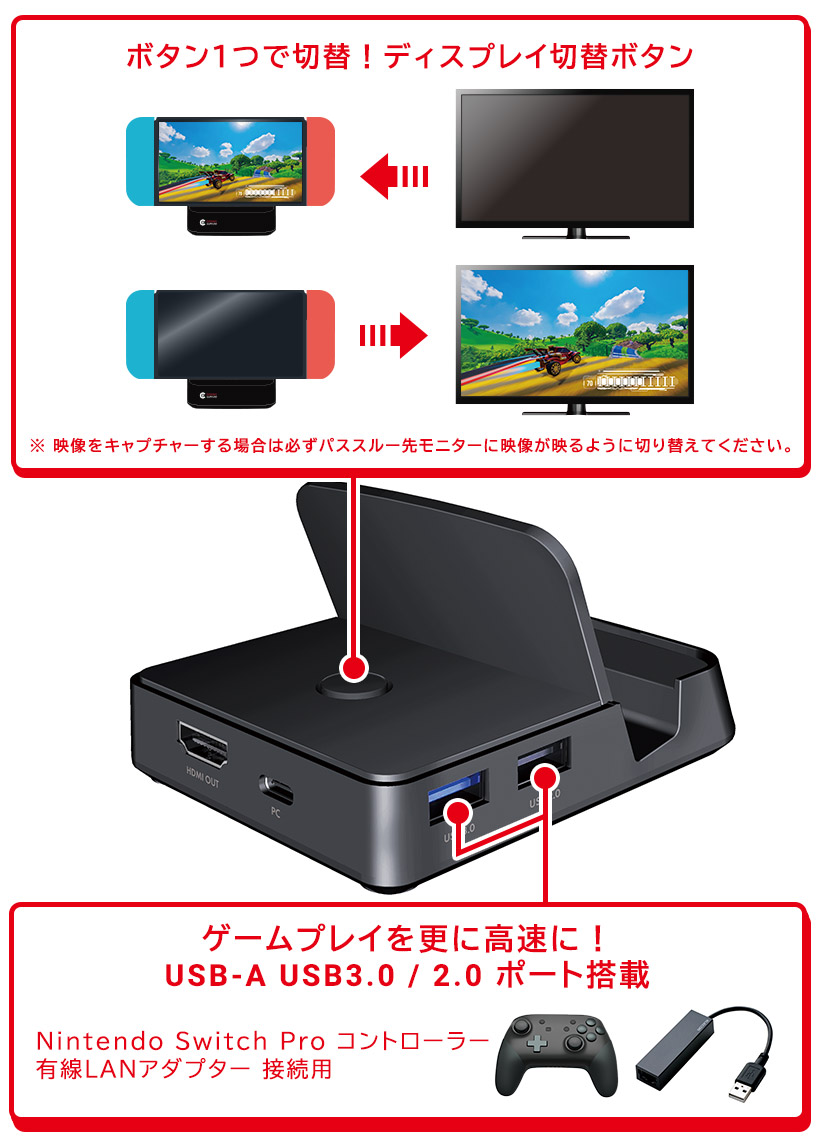
30秒の枠を超えて長時間の対戦やストーリー全体を記録するためには、映像信号を外部機器へ取り出すアプローチが必要です。現場で実際に採用されている主な手法は、以下の4つに大別されます。
| 録画方式 | 画質・制限時間 | 導入コスト・必要機材 | 編集部の見解・評価 |
|---|---|---|---|
| ① 本体内蔵キャプチャー | 720p / 30fps 最大30秒(過去のプレイ) | 追加費用 0円 Switch本体のみ | SNSへのスーパープレイ単発投稿に最適。手軽だが長尺動画には不向き。 |
| ② キャプチャーボード+PC | 1080p / 60fps ストレージ容量の許す限り無制限 | 15,000円〜30,000円前後 (PC本体は別途必要) | 実況者・配信者の業界標準構成。OBS連携や高画質編集を行うなら一択。 |
| ③ 単体録画対応ビデオレコーダー | 1080p / 60fps SDカード・USBメモリ容量依存 | 12,000円〜25,000円前後 PC不要(外付け機材のみ) | 「PCを持っていないが長時間録画したい」層の実用解。配線もシンプル。 |
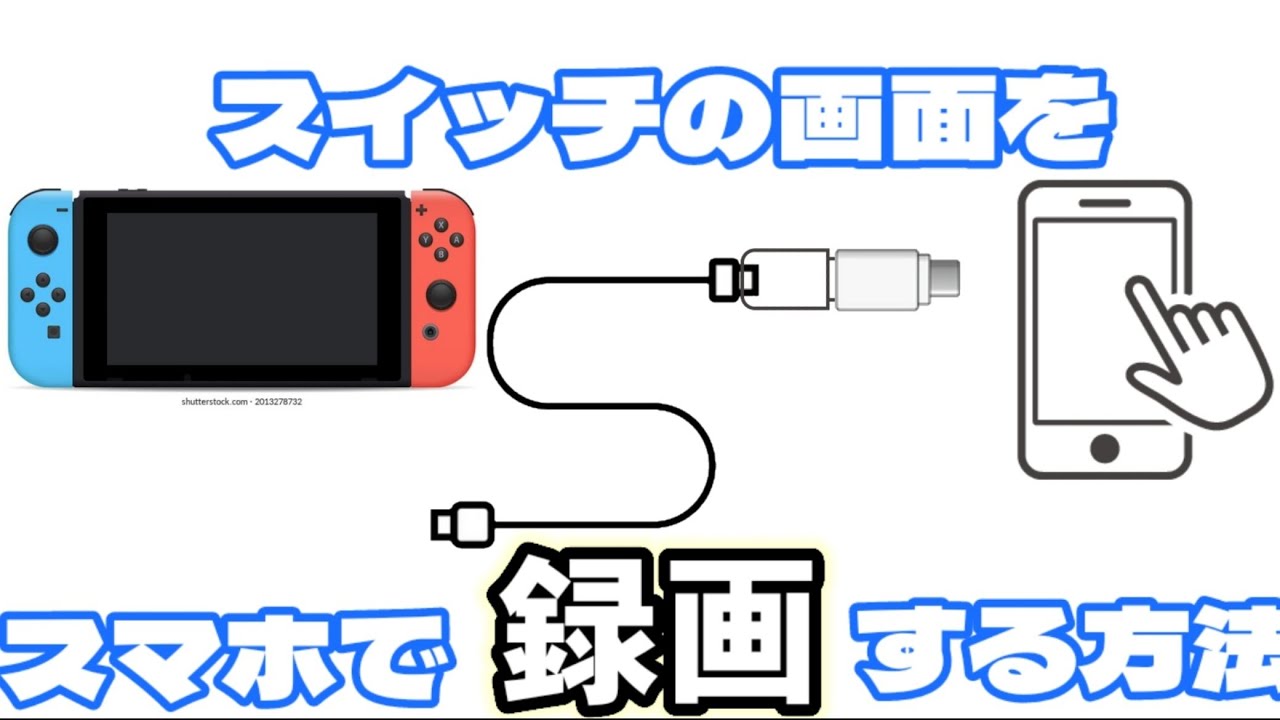
| ④ UVC変換アダプタ+スマホ | 720p〜1080p / 30〜60fps スマホの発熱・容量依存 | 3,000円〜8,000円前後 USB-C対応スマホ+変換器 | 機動性は高いが、スマホ側の負荷やコマ落ちのリスクがあり検証が必要。 |
現在最も安定した実績を誇るのは、定番のキャプチャーボード(ElgatoやAVerMediaなど)を介してPC上の録画ソフト(OBS Studioなど)へ映像を取り込むルートです。ドックのHDMI出力をキャプチャーボードのHDMI INに接続し、パススルー機能で遅延なくテレビやゲーミングモニターへ出力しながら、PC側で高ビットレートの録画を行う構成が標準化しています。
噂の真相とネットの反応|「裏技で長時間録画」の罠と炎上事例を追う
動画共有サイトやSNSの検索欄では、「Switch 長時間録画 裏技」「機材なしで録画する方法」といった甘いワードが定期的にトレンド入りします。しかし、こうした話題の背後には注意すべき落とし穴が存在します。
「裏技を試したのに全く録画できない」「怪しい海外製ソフトをインストールさせられた」といった不満の声がコミュニティサイトに投稿されるケースは後を絶ちません。ハードウェアの物理構造上、ドックから出力されるHDMI信号をデジタルデータとして受け取る外部受像装置(チップセット)が存在しない限り、本体単体で30秒を超えて直接ファイル化することは不可能です。「隠しコマンドで制限解除」といった類の動画は、再生数稼ぎを狙ったフェイク情報であると断定できます。
さらに深刻なのが、著作権保護技術(HDCP)の解除や、メーカーが定めたガイドラインの逸脱に伴うトラブルです。一部の悪質な配信者が、録画禁止区間を特殊なスプリッターで無理やりキャプチャしてネタバレ動画を投稿した結果、SNS上で激しい批判を浴びて炎上し、最終的に動画プラットフォームのアカウント停止処分を受けた事例も報告されています。
任天堂が策定している「ネットワークサービスにおける任天堂の著作物の利用に関するガイドライン」では、適切な付加価値を付けた実況動画の投稿は認められているものの、発売前のフライング配信や改造機器の使用、違法ツールの導入は厳格に禁じられています。安全にゲームコンテンツを扱うためには、正規の機材と規約遵守が最低限の前提条件です。
【実態検証】利用者の生の声と機材導入における「ありがちな挫折ポイント」
意を決してキャプチャー機材を購入したものの、思い通りの録画環境を構築できずに投げ出してしまう初心者は少なくありません。現場の利用者が直面する代表的なトラブルを検証すると、共通するハードルが浮かび上がってきます。
まず挙げられるのが、「Switch Liteでは画面出力ができない」という根本的な盲点です。携帯専用機であるSwitch Liteは、コスト削減と小型化のため本体基板から映像出力用のハードウェア回路が物理的に省かれています。どれだけ高価なキャプチャーボードや変換ケーブルを購入しても、Switch Liteから外部モニターへ映像を送ることはできません。通常モデル、または有機ELモデルのSwitchをドックにセットして運用することが大前提となります。
次に多いのが「音ズレ」と「映像のカクつき」です。PCにゲーム画面を取り込む際、キャプチャーボードとパソコンのUSB端子の規格(USB 2.0とUSB 3.0/3.2の違い)が一致していなかったり、PCのグラフィック性能が不足していたりすると、録画データ内で音声と映像のタイミングが徐々にズレていきます。快適な1080p/60fps録画を実現するには、PC側にも一定水準以上のCPU性能(Core i5以上またはRyzen 5以上推奨)と高速ストレージが求められます。
【プロの結論】デジタル自己表現の心理学とおすすめできる人・慎重になるべき人の判断基準
ゲーム画面を録画して外部へ共有する行為は、単なる記録にとどまらず、現代社会における重要な自己表現および承認欲求の充足手段となっています。社会心理学の観点から見れば、対戦ゲームでの劇的な勝利やクリエイティブなプレイを可視化してコミュニティへ提示することは、「自己効力感(Self-efficacy)」を高め、他者との緩やかな連帯感を獲得するプロセスそのものです。
しかし、機材投資には相応の金銭的・時間的コストが伴います。自身の目的とリソースを見極めずに高価な機材を買い揃えても、設定の難しさに辟易して放置してしまうケースは珍しくありません。明確な判断基準を持っておくことが大切です。
▼キャプチャーボード+PC環境の導入をおすすめできる人
- YouTubeやTwitchなどで定期的なゲーム実況・解説動画を投稿したい人
- 数十分〜数時間に及ぶRPGのボス戦や対戦格闘ゲームの全試合を高画質でアーカイブしたい人
- OBS Studioなどの配信ソフトを活用し、マイク音声やワイプカメラを合成した本格制作を目指す人
▼高額な機材導入に慎重になるべき人
- 「たまに起きた神プレイをX(旧Twitter)に短く載せたいだけ」のライトユーザー(本体内蔵の30秒録画で十分)
- 所持ハードが「Nintendo Switch Lite」のみで、本体の買い替え予算がない人
- PCの基本操作やトラブルシューティングに強い苦手意識があり、初期設定に時間を割けない人

【switch 画面 録画】に関するよくある質問(FAQ)
Q1:PCを持っていません。スマホだけでSwitchの画面を長時間録画することは可能ですか?
A1:条件付きで可能です。USB-C端子を備えた一部のAndroid端末や最新iPhoneにおいて、UVC(USB Video Class)対応の安価なHDMIキャプチャーアダプタと専用アプリを用いることで、ドックからの映像をスマホ画面に映して直接録画できます。ただし、スマホ本体の発熱による強制終了やストレージ不足、コマ落ちが発生しやすいため、長時間の安定動作を求める場合はPCや単体型ハードウェアレコーダーの利用が推奨されます。
Q2:Switch本体で30秒録画した動画は、どうやってスマートフォンに移せばいいですか?
A2:本体の「アルバム」機能から移せます。保存した動画を選択し、「共有と編集」から「スマートフォンへ送る」を選択すると画面にQRコードが表示されます。スマホのカメラでWi-Fi接続用のQRコードとデータ取得用のQRコードを順番に読み取るだけで、特別なケーブルを使わずに直接動画を端末へダウンロードできます。
Q3:キャプチャーボードを通すと、テレビ画面のゲームプレイに遅延(タイムラグ)は発生しませんか?
A3:「パススルー機能」が搭載されたキャプチャーボードを使用すれば、操作遅延はほぼゼロに抑えられます。パススルー端子からHDMIケーブルでテレビやモニターへ直接映像を出力すれば、通常通りドックから直接テレビに映しているのと全く同じ感覚でアクションゲームやシューティングゲームをプレイ可能です。PCの録画画面を見ながら操作しようとすると表示遅延が発生するため、必ずパススルー端子を活用してください。
まとめ:今後の動向と失敗しないための判断基準
Nintendo Switchの画面録画は、本体に備わった「30秒の瞬発的な記録」と、外部機材を用いた「長時間の網羅的な記録」を用途に応じて使い分けることが成功の基本原則です。
手軽に短尺動画を発信したいのであれば本体のキャプチャー機能とスマホ連係だけで十分な満足感が得られます。一方で、腰を据えて実況チャンネルを育てたい、あるいは大切な大会の記録を残したいのであれば、パススルー対応のキャプチャーボードとPC環境の構築が確実な選択肢となります。怪しい裏技情報に惑わされることなく、自分のプレイスタイルと発信目的に見合った最適な機材選びを行ってください。 (出典: switch 画面 録画(Yahoo!ニュース))
テクノロジーやライフスタイル領域を中心に執筆活動を行っています。趣味は写真撮影と旅行です。
