エクセル重複を探す2026最新技!ミスゼロで即抽出する実務全手順
顧客名簿の整備、ECサイトの受注ログ分析、経理の請求書照合など、日々のデスクワークにおいて膨大なスプレッドシートを扱うビジネスパーソンにとって、最も神経をすり減らす作業が「データの重複チェック」です。数百行から数万行に及ぶセルを目視でスクロールしながら一致する値を探し出す作業は、莫大な時間を浪費するばかりか、疲労による見落としを招き、誤請求や二重配送といった深刻なビジネス事故へ直結します。
データ社会が加速する2026年のビジネス現場において、データクレンジングの遅れはダイレクトに企業の生産性と信頼性を損ないます。現在主流のMicrosoft 365環境では、長年親しまれてきた基本機能から、動的配列数式(スピル)を駆使した最新の関数まで、重複を安全かつ瞬時に特定・抽出する手段が確立されています。本稿では、作業ミスが起こる構造的要因を解き明かしつつ、現場の生産性を劇的に向上させる具体的なアプローチを網羅的に解説します。
📌 【この記事の重要ポイントまとめ】
- 要点1:目視確認による重複の見落としは注意力不足ではなく「認知的限界」による構造的欠陥であり、機械的ツールの活用が必須。
- 要点2:視覚化には「条件付き書式」、集計・特定には「COUNTIF関数」、最新環境でのスマートな除外・抽出には「UNIQUE関数」や「FILTER関数」が最適解。
- 要点3:元データを破壊するリスクを持つ「重複の削除」ボタンを盲信せず、非破壊型の抽出手法やバックアップ運用の徹底が事故を防ぐ。
【徹底解剖】大量データからエクセルで重複を探す基本技と目視確認が破綻する理由
「目視で2回見直したはずなのに、取引先への二重送信が発生してしまった」――このような実務トラブルは後を絶ちません。人間が画面上の同一テキストや数値を正確に識別し続けることには、心理学的および脳科学的な限界が存在します。心理学で知られる不注意性盲視(Inattentional Blindness)や視覚探索疲労の観点から見ても、単調なリストをスクロールしながら規則性を追う作業では、開始からわずか15分程度で集中力が著しく低下することが実証されています。人間がミスをしない前提のオペレーションそのものが、業務設計における最大の欠陥といえます。
こうしたヒューマンエラーを根絶する第一歩が、エクセルに標準搭載されている「条件付き書式」を用いた重複データの自動着色です。この機能を使えば、数千行のデータの中から重複しているセルだけをわずか3クリック、所要時間5秒でハイライト表示できます。
実際の設定手順は極めてシンプルです。まず、重複を判定したいデータ列(例えばA列の顧客IDやメールアドレス)を選択します。次に、リボンの「ホーム」タブにある「スタイル」グループから「条件付き書式」をクリックし、「セルの強調表示ルール」>「重複する値」を選択します。ダイアログボックスが表示されたら、書式を「濃い赤の文字、明るい赤の背景」などの目立つ配色に指定して「OK」を押すだけです。このエクセル 条件付き書式 重複の設定を行えば、同一列内に存在する重複値が瞬時に色分けされ、スクロールするだけで該当箇所を判別できるようになります。

【実務即応】COUNTIF関数と最新UNIQUE関数で重複を瞬時にあぶり出す手法
セルの色分けは視覚的な把握に優れていますが、データが数万行に及ぶ場合、着色されたセルを目で探して上下に移動するだけでも非効率です。また、条件付き書式は広範囲に適用しすぎるとファイルの動作を著しく重くする原因にもなります。そこで実務上、極めて強力な武器となるのが数式を活用した判定ロジックです。
クラシックかつ最も信頼性の高い手法が、COUNTIF関数 重複カウントの組み合わせです。たとえば、A列に入力されたデータに対し、B2セルに以下の数式を入力して下方へオートフィルします。
=COUNTIF($A$2:$A$1000, A2)
この数式は、指定した範囲($A$2:$A$1000)の中に、自身と同じ値(A2)がいくつ存在するかを返します。結果が「1」であればユニーク(一意)なデータであり、「2以上」であれば重複データが存在している証拠です。さらに実務では、IF関数と組み合わせて=IF(COUNTIF($A$2:$A$1000, A2)>1, "重複", "ユニーク")と記述することで、フィルター機能を使って「重複」のフラグが立った行のみを即座に絞り込めます。
加えて、「重複して現れた2回目以降のデータだけ」を特定したい場合、範囲の始点を絶対参照、終点を相対参照にするテクニックが効力を発揮します。=COUNTIF($A$2:A2, A2)と記述すれば、上から順にカウントアップされるため、値が「2」以上の行だけを抽出することで、エクセル 重複 2行以上 抽出を安全に実現可能です。
一方、Microsoft 365が標準となった環境において、作業効率を別次元へと引き上げるのがエクセル 重複確認 2026年最新テクニックの中核を担う「動的配列数式」です。特に注目すべきは、指定範囲から重複を取り除いて一意の値だけを別セルに自動展開するUNIQUE関数 重複除外の機能です。隣接する空白のセルに=UNIQUE(A2:A1000)と入力するだけで、元データを一切汚すことなく、エンターキー1つで重複のないクリーンなリストが「スピル」によって一瞬で生成されます。
さらに、重複している行そのものを別エリアへ抜き出したい場合は、FILTER関数とCOUNTIF関数を連携させます。=FILTER(A2:A1000, COUNTIF(A2:A1000, A2:A1000)>1)と記述すれば、重複しているデータ群だけがエクセル 重複データ 一括抽出され、確認作業や別シートへのアーカイブ作成が極めてスマートに完了します。
【データ比較検証】エクセルの重複処理アプローチ一覧と作業効率の差
重複を探し、処理するためのアプローチは複数存在します。それぞれの特徴、処理速度、潜在リスクを理解し、作業の目的に応じて最適な手法を選択することが重要です。以下の比較表に各手法の客観的指標を整理しました。
| 手法・機能 | 詳細・処理速度(1万行基準) | 作業リスク・エラー耐性 | 編集部の見解・実務評価 |
|---|---|---|---|
| 条件付き書式(ハイライト) | 設定時間:約5秒 再計算負荷:中〜高 | 元データ破壊リスク:なし 大容量データで描画遅延の恐れ | 視覚的チェックに最適。ただし1万行超のデータでは動作が重くなるため注意が必要。 |
| COUNTIF関数(フラグ付与) | 設定時間:約20秒 再計算速度:極めて高速 | 元データ破壊リスク:なし 数式の参照崩れに留意 | フィルターと連動した確実な絞り込みが可能。バージョンを選ばず実務の標準機として安定。 |
| UNIQUE / FILTER関数(動的配列) | 設定時間:約10秒 処理速度:瞬時(リアルタイム更新) | 元データ破壊リスク:皆無 スピル領域の空白確保が必要 | 最新環境における最善手。非破壊で別枠にリストを自動生成でき、分析スピードが段違い。 |
| 「重複の削除」コマンド | 実行時間:約3秒 処理速度:高速(物理削除) | 元データ破壊リスク:極めて高い 誤操作時のデータ復旧が困難 | 手軽だが不可逆処理。事前バックアップがない状態での実行は業務上厳禁と心得るべき。 |
【実態検証】利用者の生の声と現場目線で見えたリアルな失敗事例
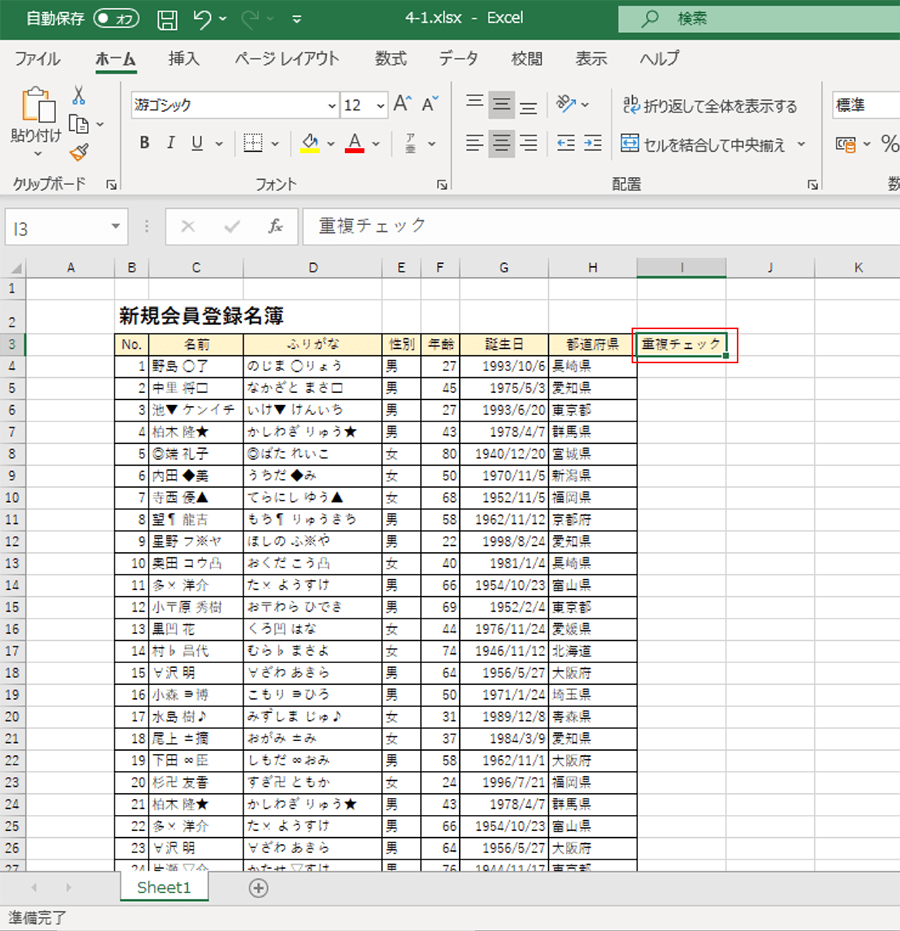
データ処理の現場では、机上の計算通りにいかない落とし穴が日常的に潜んでいます。SNSやビジネスQ&Aサイト、企業のDX研修の現場で頻繁に報告される「重複チェックの悲劇」を分析すると、技術の不足ではなく、データの「表記ゆれ」が原因の大半を占めている実態が浮き彫りになります。
大手IT企業で労務管理を担当する30代マネージャーは、当時の社内トラブルを次のように振り返っています。「全社員数千名の研修受講ログを突合した際、COUNTIF関数でも条件付き書式でも重複が検知されず、受講漏れとして役員へ報告してしまいました。蓋を開けてみると、外部システムから出力された氏名データの後ろに目に見えない半角スペースが混入していたのが原因でした。システム上、山田太郎と山田太郎(末尾スペースあり)は完全に別の文字列として認識されます。それ以来、照合前には必ずTRIM関数とCLEAN関数を噛ませるルールを部署内で徹底しています」
また、会計事務所の現場からも「顧客コードの全角・半角の違い(例えば『1001』と『1001』)によって重複判定をすり抜け、二重請求の一歩手前まで進んでしまった」という肝を冷やす証言が寄せられています。エクセルの数式や機能は、人間が見た目上で「同じ」と判断しても、文字コードレベルで1ビットでも異なれば重複として判定しません。これが、現場で重複データ 見落とす理由の第1位です。
現場でのミスを未然に防ぐためには、重複チェックにかける前の「データの前処理(プレパレーション)」が不可欠です。文字列前後の不要な空白を削るTRIM関数、印刷不能な制御文字を消去するCLEAN関数、英数文字を半角へ統一するASC関数などを組み合わせ、データの規格を揃えてから照合にかけることが、実務における鉄則です。
【応用発展】別シート比較から複数条件まで|プロが使う重複抽出の裏技
単一列の単純な重複チェックをマスターした後に直面するのが、「複数の列を組み合わせた重複」や「異なるシート間にまたがるデータの突合」という高難度の業務課題です。
まず、氏名だけでなく「氏名+生年月日」や「会社名+電話番号」など、エクセル 複数条件 重複チェックを行いたいケースです。この場合、作業列(ヘルパー列)を作成し、文字列結合演算子「&」を使って=A2&"_"&B2のようにデータを連結させた上で、その結合列に対してCOUNTIF関数を適用するのが確実でトラブルが起きにくい手法です。作業列を増やしたくない環境であれば、COUNTIFS関数を用いて=COUNTIFS($A$2:$A$1000, A2, $B$2:$B$1000, B2)と記述することで、2つ以上の条件が完全に一致する行だけを正確にカウントできます。
次に実務で極めて頻度の高いエクセル 別シート 重複 比較です。例えば「今月の見込み顧客リスト(シート1)」の中に、「既存の契約顧客リスト(シート2)」に含まれる顧客が重複していないかを照合するケースを考えます。この場合、シート1の空き列にXLOOKUP関数またはCOUNTIF関数を配置します。
シート1のB2セルに以下の数式を記述します。=IF(COUNTIF('契約顧客リスト'!$A$2:$A$5000, A2)>0, "既存顧客", "新規")
この数式を走らせることで、別シートにすでに存在するデータに対して瞬時に「既存顧客」の判定フラグが立ちます。その後、オートフィルターを有効化して「既存顧客」のみを抽出・確認すれば、エクセル 重複行 フィルター表示を活用したスムーズな精査が完了します。
一般に知られていない盲点とネットの誤解|「重複の削除」ボタンの危険性
エクセルの「データ」タブに鎮座する「重複の削除」ボタンは、手軽さゆえに多くのWeb記事や初心者向けガイドで推奨されています。しかし、データガバナンスや内部統制の観点から見ると、この機能には現場を震撼させる重大な盲点が存在します。
最も致命的なリスクは、この操作が「不可逆的な破壊処理」であるという点です。エクセルの通常のエクセル 重複データの削除手順を実行すると、重複とみなされた行がシート上から即座に抹消されます。大量データの場合、どの行が具体的に消去されたのかを目視で検証することは極めて困難です。さらに、ファイルを一度上書き保存して閉じてしまえば、Ctrl+Zによるアンドゥ(元に戻す)操作すら不可能になります。
また、この機能は「上にあるデータを残し、下にあるデータを機械的に切り捨てる」という挙動をとります。例えば、同じ顧客番号でも下の行に最新の変更情報(住所変更や最新メモなど)が記載されていた場合、最新の情報側が無慈悲に削除され、古い情報だけが残ってしまうという悲劇が日常的に発生しています。
プロの実務現場における合言葉は「非破壊」です。元データが保管されている大元シートには直接手を加えず、新シートを作成してUNIQUE関数やFILTER関数で重複を排除したビューを作成するか、Power Query(パワークエリ)を活用して元ファイルを保護したままクレンジングを実行するのが、2026年現在の安全基準です。
【プロの結論】エクセル重複チェックを業務改善・ミス撲滅へ繋げる判断基準
スプレッドシート業務における重複のトラブルは、単なるエクセルスキルの問題にとどまらず、組織の心理的安全性や業務プロセスの構造的課題を映し出す鏡です。個人の注意深さに依存する組織は、ミスが発生した際に「なぜもっと慎重に確認しなかったのか」という不毛な精神論に陥りがちです。しかし、真の業務効率化とミス撲滅は、「人間は間違える生き物である」という前提に立ち、システムと仕組みでエラーを物理的に遮断することから始まります。
重複処理の現場において、どの手法を導入すべきか迷った際は、以下の判断基準を参考に役割分担を明確にしてください。
【本アプローチを今すぐ導入すべき人・組織】
- 毎月の集計作業やリスト作成に1時間以上の目視確認を費やしている担当者
- 過去に二重請求やダイレクトメールの二重発送などの事故を経験した部署
- 複数人が同一の共有ブックを編集しており、データの整合性が崩れやすい環境
- Microsoft 365の最新機能を利用できる環境にありながら、旧来のやり方を踏襲している現場
【既存ツールの見直しや慎重な設計が必要な人・組織】
- 元データのバックアップを取る習慣が定着していない状態で「重複の削除」ボタンを多用している現場
- 全角半角やスペース混在など、データ入力のレギュレーションが統一されていない組織(先に関数によるデータ前処理の標準化が不可欠)
- データ量が数十万行に達し、エクセル自体の処理能力を超えて頻繁に応答なしに陥るケース(この段階ではAccessやデータベース、Python、Power Queryへの完全移行を推奨)
データ整合性の担保は、ビジネスにおけるすべての意思決定の土台です。仕組み化された重複チェックを導入することは、無駄な作業時間を削減するだけでなく、担当者を精神的プレッシャーから解放し、より創造的な業務へリソースをシフトさせる確固たる契機となります。
【エクセル 重複 を 探す】に関するよくある質問(FAQ)
Q1:条件付き書式で重複を設定したのに、同じ値に見えるセルに色がつきません。何が原因ですか?
A1:見た目では同一に見えても、文字データの内部形式が異なっているケースがほとんどです。代表的な原因として「前後に半角・全角スペースが含まれている」「英数字が全角と半角で分かれている」「数値として入力されているセルと、文字列として入力されているセルが混在している」の3点が挙げられます。TRIM関数で空白を除去し、ASC関数で半角に統一するか、セルの表示形式を標準に揃えてから再度適用してください。
Q2:重複データのうち、「2回目以降に出てきたデータだけ」を削除・色分けするにはどうすればよいですか?
A2:COUNTIF関数の範囲指定を工夫します。B2セルに=COUNTIF($A$2:A2, A2)と記述し、下方向へコピーしてください。範囲の先頭だけを絶対参照($A$2)にし、末尾を相対参照(A2)にすることで、その行までに登場した回数が計算されます。結果が「2以上」の行をオートフィルターで絞り込めば、初回データを残したまま、2回目以降の重複行だけを安全に選択・処理できます。
Q3:1万行を超える大きなエクセルファイルで条件付き書式を使うと、動作が非常に重くなります。回避策はありますか?
A3:条件付き書式は画面のスクロールや値の再計算ごとに描画処理が走るため、大容量シートではパフォーマンス低下を招きます。この場合、条件付き書式によるハイライトを避け、COUNTIF関数を用いて作業列に「1」または「2以上」の数値を計算させ、その列をフィルターで絞り込む運用に切り替えるか、Microsoft 365であればUNIQUE関数を用いて別シートに重複なしデータを直接出力する構成に変更するのが最も効果的です。
まとめ:2026年のデータ管理を制する重複排除の最適解
エクセルで重複を探す作業は、決して複雑なプログラミング言語を学ぶ必要のない、基本テクニックの組み合わせによって完全に自動化できます。目視による確認作業という不毛な精神的消耗戦から脱却し、条件付き書式による直感的な可視化、COUNTIF関数による確実なフラグ管理、そして最新のUNIQUE関数やFILTER関数によるスマートな非破壊抽出を状況に応じて使い分けることが肝要です。
今回のエクセル 重複チェック 詳細まとめでご紹介した各アプローチをチーム内で共有し、入力規則の整備やデータ前処理を含めた標準フローを構築することで、人的ミスのリスクをゼロに近づけることができます。手元のシートの特性に合わせ、安全で最も効率的な手法を今日の実務から取り入れてみてください。 (出典: エクセル 重複 を 探す(Yahoo!ニュース))
Webメディアの編集およびコンテンツ作成に従事。正確で質の高い情報発信を心掛けています。
